
R et RStudio
Last updated on 2026-11-07 | Edit this page
Overview
Questions
- Qu’est-ce que R et RStudio ?
Objectives
- Décrivez le rôle des panneaux Script, Console, Environment et Plots de RStudio.
- Organiser les fichiers et les répertoires pour un ensemble d’analyses sous la forme d’un projet R, et comprendre l’utilité du répertoire de travail.
- Utilisez l’interface d’aide intégrée à RStudio pour rechercher plus d’informations sur les fonctions R.
- Démontrer comment fournir suffisamment d’informations pour dépanner auprès de la communauté d’utilisateurs de R.
Cet épisode est basé sur la leçon Data Analysis and Visualisation in R for Ecologists de Data Carpentries.
Qu’est-ce que R ? Qu’est-ce que RStudio ?
Le terme R est utilisé pour désigner le langage de programmation, l’environnement de calcul statistique et le logiciel qui interprète les scripts écrits avec celui-ci.
RStudio est actuellement un moyen très populaire non seulement d’écrire vos scripts R, mais aussi d’interagir avec le logiciel R1. Pour fonctionner correctement, RStudio nécessite R et, par conséquent, les deux doivent être installés sur votre ordinateur.
La fiche pratique de l’IDE RStudio fournit bien plus d’informations que celles qui seront abordées ici, mais peut s’avérer utile pour apprendre les raccourcis clavier et découvrir de nouvelles fonctionnalités.
Pourquoi apprendre R ?
R ne nécessite pas beaucoup de clics, et c’est une bonne chose.
La courbe d’apprentissage peut être plus abrupte qu’avec d’autres logiciels, mais avec R, les résultats de votre analyse ne dépendent pas du fait de mémoriser une succession de clics, mais plutôt d’une série de commandes écrites, et c’est une bonne chose ! Ainsi, si vous souhaitez refaire votre analyse parce que vous avez collecté davantage de données, vous n’avez pas à vous rappeler quel bouton vous avez cliqué et dans quel ordre pour obtenir vos résultats ; il vous suffit de relancer votre script.
Le travail avec des scripts rend les étapes utilisées dans votre analyse claires, et le code que vous écrivez peut être examiné par une autre personne capable de vous fournir des retours et de repérer des erreurs.
Le travail avec des scripts vous oblige à avoir une compréhension plus approfondie de ce que vous faites, et facilite votre apprentissage et votre compréhension des méthodes que vous utilisez.
Le code R est idéal pour la reproductibilité
La reproductibilité signifie qu’une autre personne (y compris votre futur soi) peut obtenir les mêmes résultats à partir du même jeu de données en utilisant le même code d’analyse.
R s’intègre à d’autres outils pour générer des manuscrits ou des rapports à partir de votre code. Si vous collectez davantage de données ou corrigez une erreur dans votre jeu de données, les figures et les tests statistiques de votre manuscrit ou de votre rapport sont mis à jour automatiquement.
Un nombre croissant de revues et d’organismes de financement exigent que les analyses soient reproductibles ; maîtriser R vous donnera donc un avantage face à ces exigences.
R est interdisciplinaire et extensible
Avec plus de 10 000 packages2 pouvant être installés pour en étendre les capacités, R offre un cadre qui vous permet de combiner des approches statistiques issues de nombreuses disciplines scientifiques afin d’adapter au mieux le cadre analytique nécessaire à l’analyse de vos données. Par exemple, R dispose de packages pour l’analyse d’images, la SIG, les séries temporelles, la génétique des populations, et bien plus encore.
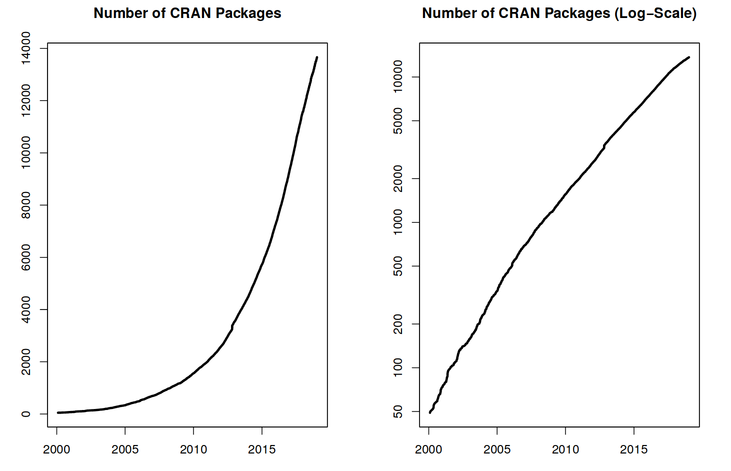
R fonctionne avec des données de toutes formes et de toutes tailles
Les compétences que vous acquérez avec R s’adaptent facilement à la taille de votre jeu de données. Que votre jeu de données compte des centaines ou des millions de lignes, cela ne fera pas grande différence pour vous.
R est conçu pour l’analyse de données. Il dispose de structures de données et de types de données spéciaux qui facilitent la manipulation des données manquantes et des facteurs statistiques.
R peut se connecter à des feuilles de calcul, à des bases de données et à de nombreux autres formats de données, sur votre ordinateur ou sur le Web.
R produit des graphiques de haute qualité
Les fonctionnalités de tracé de R sont vastes et vous permettent d’ajuster tout aspect de votre graphique afin de transmettre le message de vos données de la manière la plus efficace possible.
R dispose d’une communauté vaste et accueillante
Des milliers de personnes utilisent R quotidiennement. Beaucoup d’entre elles sont prêtes à vous aider via des listes de diffusion et des sites web tels que Stack Overflow, ou sur la communauté RStudio. Ces vastes communautés d’utilisateurs s’étendent à des domaines spécialisés tels que la bioinformatique. L’un de ces sous-ensembles de la communauté R est Bioconductor, un projet scientifique d’analyse et de compréhension « des données issues d’essais biologiques actuels et émergents ». Cet atelier a été développé par des membres de la communauté Bioconductor ; pour plus d’informations sur Bioconductor, veuillez consulter l’atelier complémentaire “The Bioconductor Project”.
R est non seulement gratuit, mais il est également open source et multiplateforme.
Tout le monde peut examiner le code source pour voir comment R fonctionne. Grâce à cette transparence, les risques d’erreurs sont réduits et, si vous (ou quelqu’un d’autre) en trouvez, il est possible de signaler et de corriger des bugs.
Se familiariser avec RStudio
Commençons par découvrir RStudio, un environnement de développement intégré (IDE) pour travailler avec R.
Le produit open source RStudio IDE est gratuit sous la Licence publique générale Affero (AGPL) v3. RStudio IDE est également disponible avec une licence commerciale et un support par e-mail prioritaire de la part de Posit, Inc.
Nous utiliserons l’IDE RStudio pour écrire du code, naviguer dans les fichiers de notre ordinateur, examiner les variables que nous allons créer et visualiser les graphiques que nous générerons. RStudio peut également être utilisé pour d’autres tâches (par exemple, la gestion des versions, le développement de packages, la création d’applications Shiny) que nous ne traiterons pas durant l’atelier.
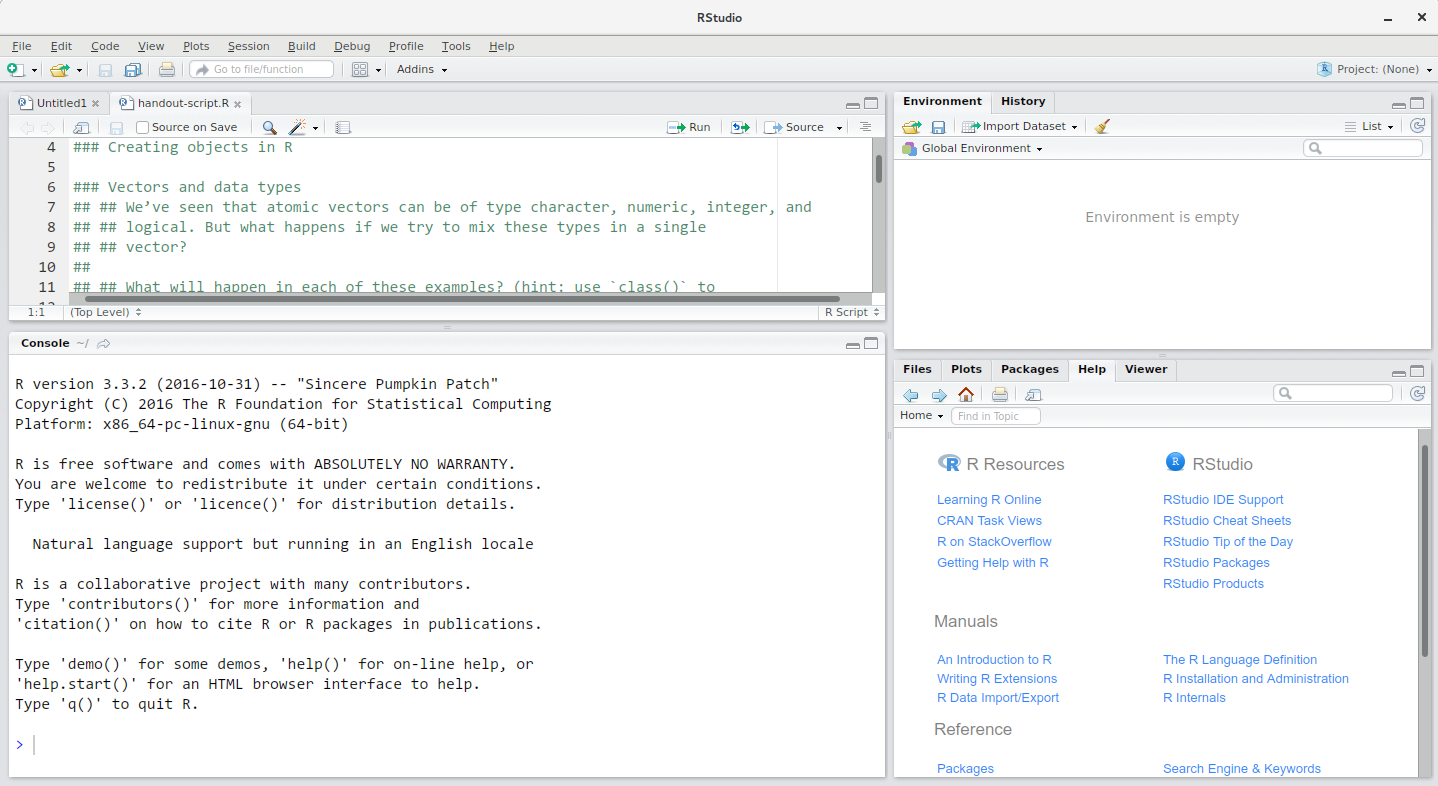
La fenêtre de RStudio est divisée en quatre « panneaux » :
- la Source pour vos scripts et documents (en haut à gauche, dans la disposition par défaut)
- votre panneau Environment/History (environnement/historique, en haut à droite),
- votre panneau Files/Plots/Packages/Help/Viewer (fichiers/graphiques/paquets/aide/visualiseur, en bas à droite), et
- la Console de R (en bas à gauche).
L’emplacement de ces panneaux et leur contenu peuvent être
personnalisés (voir le menu
Tools -> Global Options -> Pane Layout).
L’un des avantages de RStudio est que toutes les informations nécessaires pour écrire du code sont disponibles dans une seule fenêtre. De plus, grâce à de nombreux raccourcis, à l’autocomplétion et à la coloration syntaxique des principaux types de fichiers utilisés lors du développement en R, RStudio facilite la saisie et réduit les risques d’erreur.
Configuration
Il est recommandé de regrouper un ensemble de données, d’analyses et de textes connexes au sein d’un seul dossier, appelé répertoire de travail. Tous les scripts contenus dans ce dossier peuvent alors utiliser des chemins relatifs vers les fichiers, indiquant l’emplacement d’un fichier au sein du projet (contrairement aux chemins absolus, qui indiquent l’emplacement d’un fichier sur un ordinateur spécifique). Travailler ainsi permet de déplacer beaucoup plus facilement son projet sur son ordinateur et de le partager avec d’autres sans se soucier de savoir si les scripts sous-jacents fonctionneront toujours.
RStudio propose un ensemble d’outils utiles pour ce faire via son interface « Projets », qui non seulement crée un répertoire de travail pour vous, mais mémorise également son emplacement (vous permettant de vous y rendre rapidement) et, optionnellement, conserve les paramètres personnalisés et les fichiers ouverts pour faciliter la reprise du travail après une pause. Suivez ci-dessous les étapes pour créer un « Projet R » pour ce tutoriel.
- Lancez RStudio.
- Dans le menu
File, cliquez surNew project. ChoisissezNew directory, puisNew project. - Saisissez un nom pour ce nouveau dossier (ou « répertoire ») et
choisissez un emplacement pratique. Ce sera votre répertoire de
travail pour cette session (ou pour l’ensemble du cours) (par
ex.,
bioc-intro). - Cliquez sur
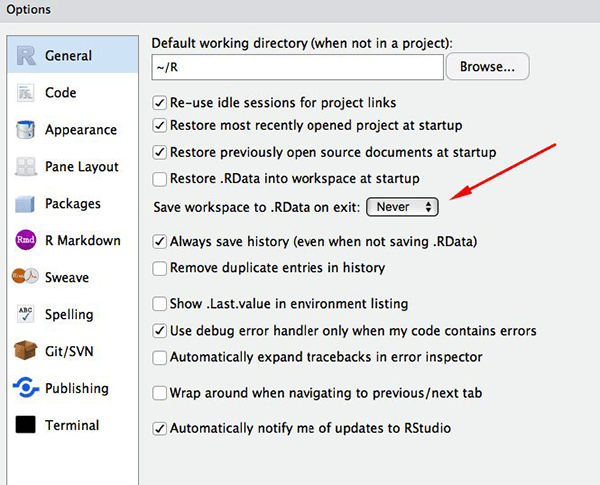
Create project. - (Facultatif) Configurez RStudio pour ne jamais enregistrer l’espace de travail en choisissant l’option « Never » dans les préférences.
Les préférences par défaut de RStudio fonctionnent généralement bien, mais enregistrer l’espace de travail dans un fichier .RData peut s’avérer contraignant, surtout avec des jeux de données volumineux. Pour désactiver cette fonctionnalité, ouvrez Tools –> « Global Options », puis choisissez « Never » pour l’option « Save workspace to .RData on exit ».
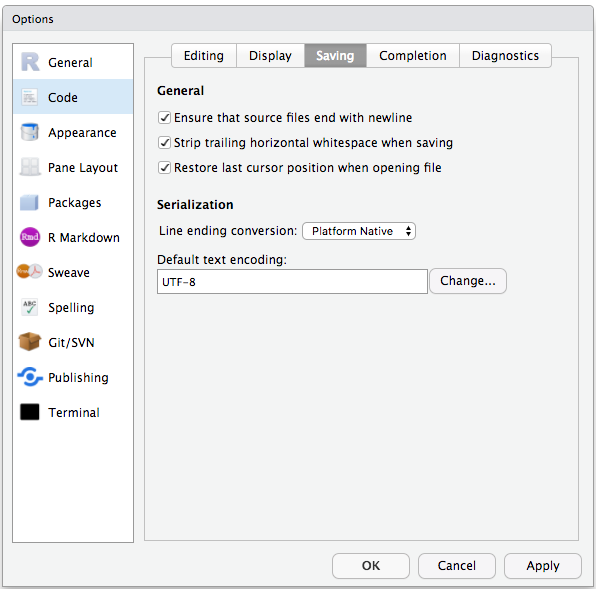
Afin d’éviter les problèmes de codage de caractères entre Windows et les autres systèmes d’exploitation, nous allons définir UTF-8 par défaut :
Organisation de votre répertoire de travail
L’utilisation d’une structure de dossiers cohérente à travers vos projets vous aidera à rester organisé et vous permettra également de retrouver et de classer vos éléments plus facilement à l’avenir. Cela peut s’avérer particulièrement utile lorsque vous avez plusieurs projets. En général, vous pouvez créer des répertoires (dossiers) pour les scripts, les données et les documents.
-
data/Utilisez ce dossier pour stocker vos données brutes et les jeux de données intermédiaires que vous pourriez créer pour un analyse particulière. Par souci de transparence et de provenance, vous devriez toujours garder une copie de vos données brutes accessible et effectuer autant que possible le nettoyage et le prétraitement de vos données de manière programmatique (c’est-à-dire via des scripts, plutôt que manuellement). Séparer les données brutes des données traitées est également une bonne idée. Par exemple, vous pourriez conserver les fichiersdata/raw/tree_survey.plot1.txtet...plot2.txtséparément d’un fichierdata/processed/tree.survey.csvgénéré par le scriptscripts/01.preprocess.tree_survey.R. -
documents/Ce serait un endroit pour conserver des plans, des brouillons et d’autres textes. -
scripts/(ousrc) Ce serait l’emplacement où vous conserveriez vos scripts R pour différentes analyses ou des tracés, et éventuellement un dossier distinct pour vos fonctions (on y reviendra plus tard).
Vous pourriez avoir besoin de répertoires ou de sous-répertoires supplémentaires selon les besoins de votre projet, mais ceux-ci doivent constituer l’ossature de votre répertoire de travail.
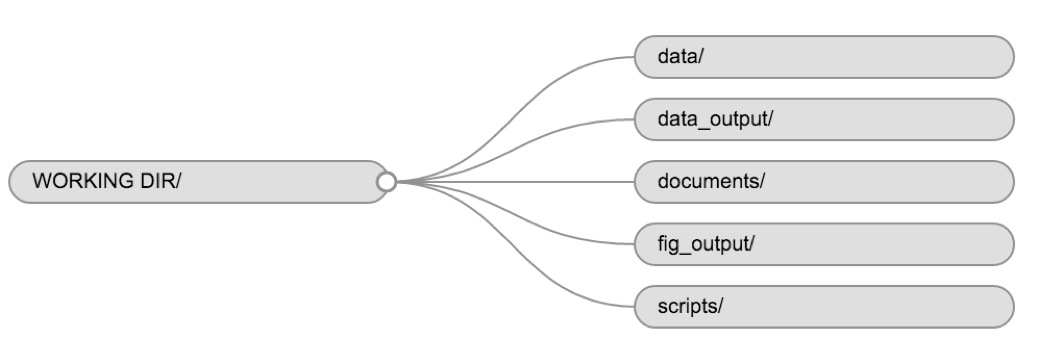
Pour ce cours, nous aurons besoin d’un dossier data/
pour stocker nos données brutes, et nous utiliserons
data_output/ lorsque nous apprendrons à exporter des
données sous forme de fichiers CSV, ainsi que le dossier
fig_output/ pour les figures que nous enregistrerons.
Défi : créez la structure de votre répertoire de projet
Sous l’onglet Files à droite de l’écran, cliquez sur
New Folder et créez un dossier nommé data au
sein de votre répertoire de travail nouvellement créé (par ex.,
~/bioc-intro/data). (Alternativement, saisissez
dir.create("data") dans votre console R.) Répétez ces
opérations pour créer des dossiers data_output/ et
fig_output.
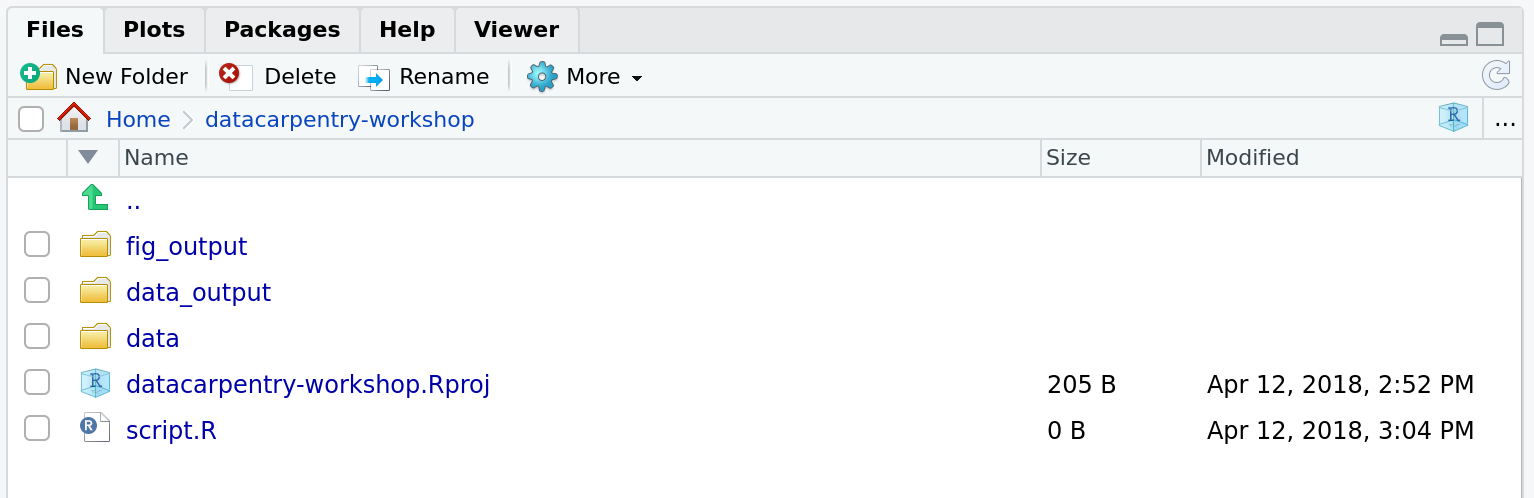
Nous allons conserver le script à la racine de notre répertoire de travail car nous n’utiliserons qu’un seul fichier, ce qui facilitera les choses.
Votre répertoire de travail devrait désormais ressembler à ceci :
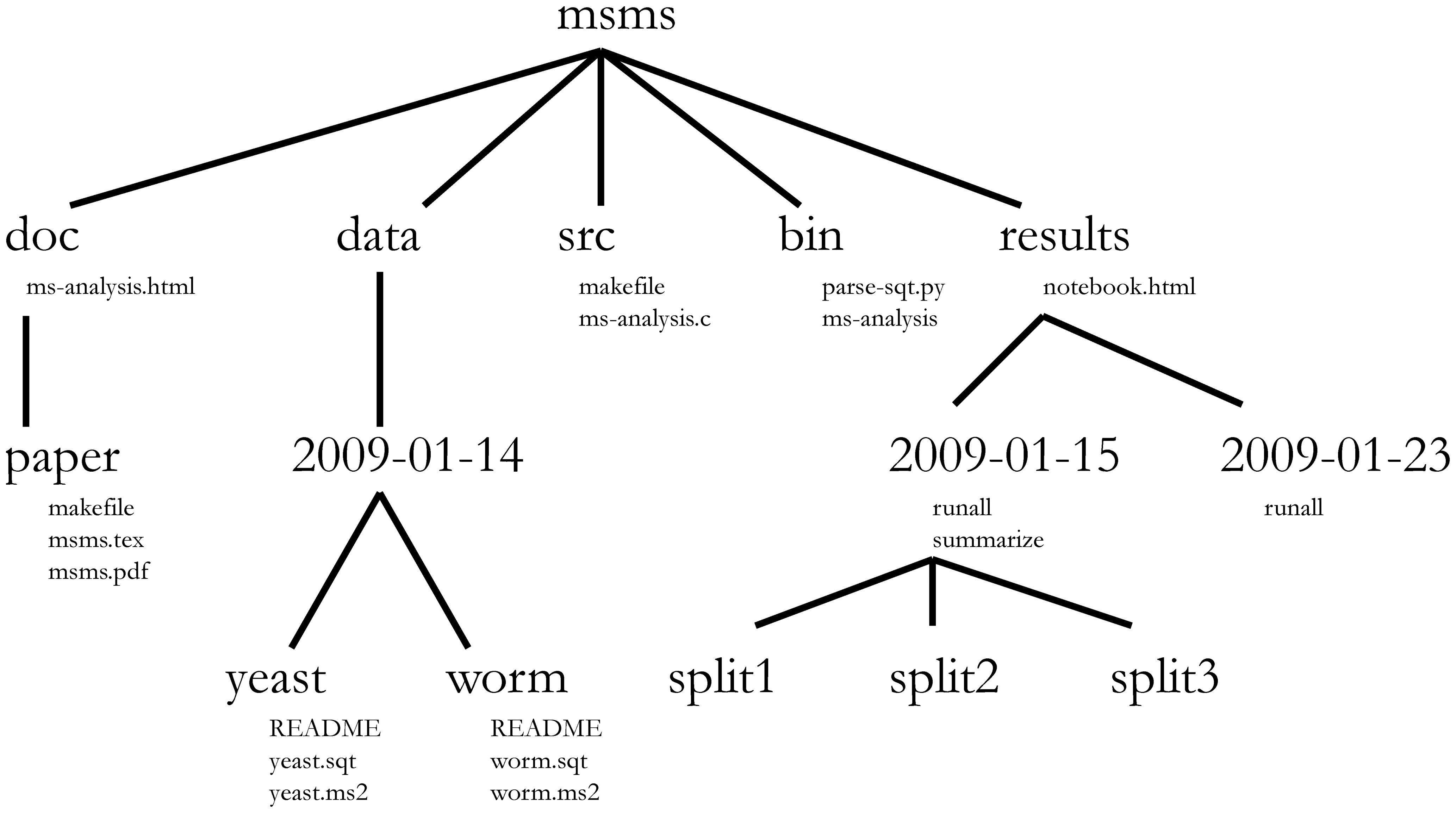
La gestion de projet s’applique également aux projets de bioinformatique, bien entendu3. William Noble ( Noble (2009) ) propose la structure de répertoires suivante :
Les noms de répertoires sont dans une police de caractères grande, et les noms de fichiers dans une police plus petite. Seul un sous-ensemble des fichiers est présenté ici. Notez que les dates sont formatées
<year>-<month>-<day>afin qu’elles puissent être triées par ordre chronologique. Le code sourcesrc/ms-analysis.cest compilé pour créerbin/ms-analysiset est documenté dansdoc/ms-analysis.html. Les fichiersREADMEdans les répertoires de données précisent qui a téléchargé les fichiers de données depuis quelle URL et à quelle date. Le script piloteresults/2009-01-15/runallgénère automatiquement les trois sous-répertoires split1, split2 et split3, correspondant à trois partitions de validation croisée. Le scriptbin/parse-sqt.pyest appelé par les deux scripts pilotesrunall.
L’aspect le plus important d’un répertoire de projet bien défini et bien documenté est de permettre à quelqu’un qui ne connaît pas le projet4 de
comprendre de quoi traite le projet, quelles données sont disponibles, quelles analyses ont été réalisées et quels résultats ont été produits et, surtout, de
répéter l’analyse — avec de nouvelles données, ou en modifiant certains paramètres d’analyse.
Le répertoire de travail
Le répertoire de travail est un concept important à comprendre. C’est l’endroit d’où R recherchera et enregistrera les fichiers. Lorsque vous écrivez du code pour votre projet, celui-ci doit faire référence aux fichiers par rapport à la racine de votre répertoire de travail et ne doit référencer que des fichiers situés au sein de cette structure.
L’utilisation de projets RStudio facilite cette tâche et garantit que
votre répertoire de travail est correctement configuré. Si vous devez le
vérifier, vous pouvez utiliser getwd(). Si, pour une raison
quelconque, votre répertoire de travail ne correspond pas à celui
attendu, vous pouvez le modifier dans l’interface de RStudio en vous
rendant dans le navigateur de fichiers où se trouve votre répertoire de
travail, en cliquant sur l’icône d’engrenage bleue More,
puis en sélectionnant Set As Working Directory.
Alternativement, vous pouvez utiliser
setwd("/path/to/working/directory") pour réinitialiser
votre répertoire de travail. Toutefois, vos scripts ne doivent pas
contenir cette ligne, car elle échouera sur l’ordinateur de quelqu’un
d’autre.
Exemple
Le schéma ci-dessous représente le répertoire de travail
bioc-intro avec les sous-répertoires data et
fig_output, ainsi que 2 fichiers dans ce dernier :
bioc-intro/data/
          /fig_output/fig1.pdf
          /fig_output/fig2.png
Si nous étions dans le répertoire de travail, nous pourrions
référencer le fichier fig1.pdf à l’aide du chemin relatif
bioc-intro/fig_output/fig1.pdf ou du chemin absolu
/home/user/bioc-intro/fig_output/fig1.pdf.
Si nous étions dans le répertoire data, nous
utiliserions le chemin relatif ../fig_output/fig1.pdf ou le
même chemin absolu
/home/user/bioc-intro/fig_output/fig1.pdf.
Interagir avec R
Le principe de la programmation consiste à rédiger des instructions que l’ordinateur doit suivre, puis à lui demander de les exécuter. Nous rédigeons, ou codons, des instructions en R, car c’est un langage commun que l’ordinateur et nous pouvons comprendre. Nous appelons ces instructions des commandes et nous demandons à l’ordinateur de les suivre en les exécutant (ou en les lançant).
Il existe deux principales façons d’interagir avec R : en utilisant
la console ou en utilisant des scripts
(fichiers texte bruts contenant votre code). La fenêtre de la console
(dans RStudio, le panneau inférieur à gauche) est l’endroit où l’on peut
saisir des commandes écrites dans le langage R et où l’ordinateur les
exécute immédiatement. C’est également là que les résultats des
commandes exécutées s’affichent. Vous pouvez saisir des commandes
directement dans la console et appuyer sur Enter pour les
exécuter, mais elles seront effacées lorsque vous fermerez la
session.
Comme nous voulons que notre code et notre flux de travail soient reproductibles, il est préférable de saisir les commandes souhaitées dans l’éditeur de scripts et de sauvegarder le script. De cette façon, un registre complet de nos actions subsiste, et n’importe qui (y compris nous-mêmes à l’avenir !) peut facilement reproduire les résultats sur son propre ordinateur. Notez toutefois que le simple fait de saisir les commandes dans le script ne les lance pas automatiquement : elles doivent tout de même être envoyées à la console pour être exécutées.
RStudio vous permet d’exécuter des commandes directement depuis
l’éditeur de scripts en utilisant le raccourci Ctrl +
Enter (sur Mac, Cmd + Return
fonctionne également). La commande de la ligne actuelle du script
(indiquée par le curseur) ou l’ensemble des commandes du texte
actuellement sélectionné sera envoyé à la console et exécuté lorsque
vous appuyerez sur Ctrl + Enter. Vous
trouverez d’autres raccourcis clavier dans ce cheatsheet
RStudio concernant l’IDE RStudio.
À un moment donné de votre analyse, vous souhaiterez peut-être
vérifier le contenu d’une variable ou la structure d’un objet, sans
nécessairement en garder trace dans votre script. Vous pouvez saisir ces
commandes et les exécuter directement dans la console. RStudio propose
les raccourcis Ctrl + 1 et Ctrl +
2 qui vous permettent de basculer entre les fenêtres du
script et de la console.
Lorsque R est prêt à accepter des commandes, la console affiche une
invite >. Lorsqu’il reçoit une commande, saisie
directement, copiée-collée ou envoyée depuis l’éditeur de scripts avec
Ctrl + Enter, R tente de l’exécuter. Une fois
l’exécution terminée, il affiche les résultats, puis une nouvelle invite
> pour attendre de nouvelles commandes.
Si R attend encore une saisie parce que la commande est incomplète,
la console affiche une invite +. Cela signifie que vous
n’avez pas fini de saisir une commande complète. Vous n’avez pas fermé
une parenthèse ou des guillemets : le nombre de parenthèses ouvrantes et
fermantes, ou de guillemets ouvrants et fermants, ne correspond pas. Si
cela se produit alors que vous pensiez avoir terminé votre commande,
cliquez dans la console et appuyez sur Esc ; cela annulera
la commande incomplète et vous ramènera à l’invite
>.
Comment en apprendre davantage pendant et après le cours ?
Le contenu abordé durant ce cours vous donnera un premier aperçu de la manière dont vous pouvez utiliser R pour analyser des données dans le cadre de vos propres recherches. Toutefois, vous devrez en apprendre davantage pour effectuer des opérations avancées, telles que le nettoyage de votre jeu de données, l’utilisation de méthodes statistiques ou la création de graphiques esthétiques5. Le meilleur moyen de devenir maître et efficace avec R, comme pour tout autre outil, est de l’utiliser pour répondre à vos questions de recherche réelles. En tant que débutant, l’idée de devoir écrire un script de zéro peut sembler intimidante et, étant donné que de nombreuses personnes mettent leur code à disposition en ligne, la modification de code existant pour l’adapter à vos besoins pourrait vous faciliter les débuts.
Chercher de l’aide
Utilisez l’interface d’aide intégrée à RStudio pour rechercher plus d’informations sur les fonctions R
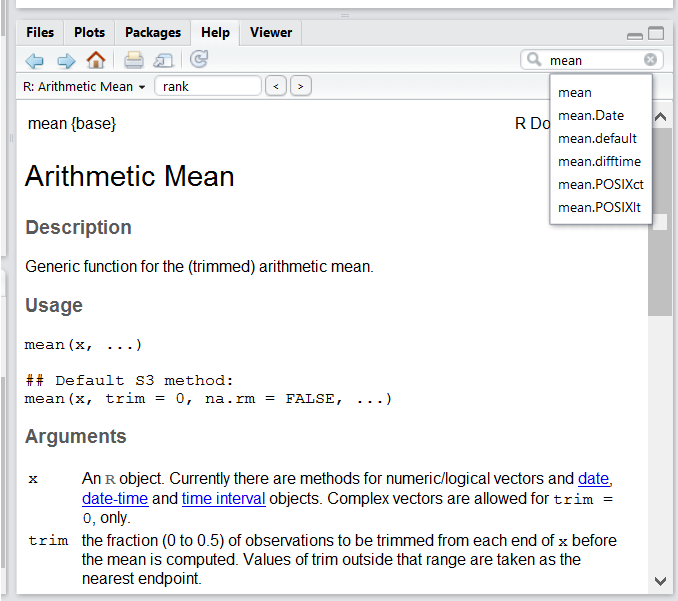
L’un des moyens les plus rapides d’obtenir de l’aide consiste à utiliser l’interface d’aide de RStudio. Ce panneau se trouve par défaut dans le panneau inférieur droit de RStudio. Comme on peut le voir sur la capture d’écran, en saisissant le mot « Mean », RStudio tente également de proposer un certain nombre de suggestions qui pourraient vous intéresser. La description s’affiche ensuite dans la fenêtre d’affichage.
Je connais le nom de la fonction que je souhaite utiliser, mais je ne sais pas comment l’utiliser
Si vous avez besoin d’aide pour une fonction spécifique, disons
barplot(), vous pouvez saisir :
R
?barplot
Si vous avez simplement besoin de vous rappeler le nom des arguments, vous pouvez utiliser :
R
args(lm)
Je veux utiliser une fonction qui fait X, il doit y avoir une fonction pour ça, mais je ne sais pas laquelle…
Si vous recherchez une fonction pour effectuer une tâche
particulière, vous pouvez utiliser la fonction
help.search(), qui s’appelle via le double point
d’interrogation ??. Toutefois, celle-ci ne recherche dans
les packages installés que des pages d’aide correspondant à votre
requête de recherche.
R
??kruskal
Si vous ne trouvez pas ce que vous cherchez, vous pouvez utiliser le site rdocumentation.org qui recherche dans les fichiers d’aide de tous les packages disponibles.
Enfin, une recherche Google ou sur Internet générique « R <task> » vous dirigera souvent soit vers la documentation du package approprié, soit vers un forum utile où quelqu’un d’autre a déjà posé votre question.
Je bloque… Je reçois un message d’erreur que je ne comprends pas
Commencez par rechercher le message d’erreur sur Google. Cependant, cela ne fonctionne pas toujours très bien car les développeurs de packages s’appuient souvent sur la gestion des erreurs fournie par R. Vous vous retrouvez avec des messages d’erreur génériques qui pourraient ne pas être très utiles pour diagnostiquer un problème (par exemple : « subscript out of bounds »). Si le message est très générique, vous pouvez également inclure le nom de la fonction ou du package que vous utilisez dans votre requête.
Toutefois, vous devriez consulter Stack Overflow. Effectuez une
recherche en utilisant la balise [r]. La plupart des
questions ont déjà reçu une réponse, mais le défi consiste à utiliser
les bons mots dans votre recherche pour trouver les réponses :
https://stackoverflow.com/questions/tagged/r
L’Introduction à R peut également s’avérer dense pour les personnes ayant peu d’expérience en programmation, mais c’est un bon endroit pour comprendre les fondements du langage R.
La FAQ de R est dense et technique, mais elle regorge d’informations utiles.
Demander de l’aide
La clé pour obtenir de l’aide est que l’interlocuteur saisisse rapidement votre problème. Vous devez faciliter au maximum la localisation du défaut.
Essayez d’utiliser les mots appropriés pour décrire votre problème. Par exemple, un package n’est pas la même chose qu’une bibliothèque. La plupart des gens comprendront ce que vous vouliez dire, mais d’autres ont des opinions très tranchées sur la différence de sens. Le point essentiel est que cela peut prêter à confusion pour les personnes qui tentent de vous aider. Soyez aussi précis que possible lorsque vous décrivez votre problème.
Si possible, essayez de réduire ce qui ne fonctionne pas à un exemple reproductible simple. Si vous pouvez reproduire le problème à l’aide d’un tableau de données très petit au lieu de celui de 50 000 lignes et 10 000 colonnes, fournissez ce petit tableau accompagné de la description de votre problème. Lorsque cela est approprié, essayez de généraliser votre démarche afin que même des personnes n’appartenant pas à votre domaine puissent comprendre la question. Par exemple, au lieu d’utiliser un sous-ensemble de votre jeu de données réel, créez un exemple générique petit (3 colonnes, 5 lignes). Pour plus d’informations sur la manière d’écrire un exemple reproductible, consultez cet article de Hadley Wickham.
Pour partager un objet avec quelqu’un d’autre, s’il est relativement
petit, vous pouvez utiliser la fonction dput(). Elle
générera du code R permettant de recréer exactement le même objet que
celui en mémoire :
R
## iris is an example data frame that comes with R and head() is a
## function that returns the first part of the data frame
dput(head(iris))
OUTPUT
structure(list(Sepal.Length = c(5.1, 4.9, 4.7, 4.6, 5, 5.4),
    Sepal.Width = c(3.5, 3, 3.2, 3.1, 3.6, 3.9), Petal.Length = c(1.4,
    1.4, 1.3, 1.5, 1.4, 1.7), Petal.Width = c(0.2, 0.2, 0.2,
    0.2, 0.2, 0.4), Species = structure(c(1L, 1L, 1L, 1L, 1L,
    1L), levels = c("setosa", "versicolor", "virginica"), class = "factor")), row.names = c(NA,
6L), class = "data.frame")
Si l’objet est plus volumineux, fournissez soit le fichier brut (c’est-à-dire votre fichier CSV) avec votre script jusqu’au point où survient l’erreur (et après avoir supprimé tout ce qui n’est pas pertinent pour votre problème). Alternativement, notamment si votre question n’est pas liée à un tableau de données, vous pouvez enregistrer n’importe quel objet R dans un fichier[^export] :
R
saveRDS(iris, file="/tmp/iris.rds")
Le contenu de ce fichier n’est toutefois pas lisible par l’humain et
ne peut pas être publié directement sur Stack Overflow. On peut plutôt
l’envoyer par e-mail à quelqu’un qui pourra le lire à l’aide de la
commande readRDS() (on suppose ici que le fichier
téléchargé se trouve dans un dossier Downloads dans le
répertoire personnel de l’utilisateur) :
R
some_data <- readRDS(file="~/Downloads/iris.rds")
Enfin, mais certainement pas des moindres, incluez toujours
la sortie de sessionInfo(), car elle fournit des
informations cruciales sur votre plateforme, les versions de R et des
packages que vous utilisez, ainsi que d’autres informations qui peuvent
s’avérer très utiles pour comprendre votre problème.
R
sessionInfo()
OUTPUT
R version 4.6.1 (2026-06-24)
Platform: x86_64-pc-linux-gnu
Running under: Ubuntu 24.04.5 LTS

Matrix products: default
BLAS:   /usr/lib/x86_64-linux-gnu/openblas-pthread/libblas.so.3
LAPACK: /usr/lib/x86_64-linux-gnu/openblas-pthread/libopenblasp-r0.3.26.so;  LAPACK version 3.12.0

locale:
 [1] LC_CTYPE=C.UTF-8       LC_NUMERIC=C           LC_TIME=C.UTF-8
 [4] LC_COLLATE=C.UTF-8     LC_MONETARY=C.UTF-8    LC_MESSAGES=C.UTF-8
 [7] LC_PAPER=C.UTF-8       LC_NAME=C              LC_ADDRESS=C
[10] LC_TELEPHONE=C         LC_MEASUREMENT=C.UTF-8 LC_IDENTIFICATION=C

time zone: UTC
tzcode source: system (glibc)

attached base packages:
[1] stats     graphics  grDevices utils     datasets  methods   base

loaded via a namespace (and not attached):
[1] compiler_4.6.1 cli_3.6.6      tools_4.6.1    otel_0.2.0     knitr_1.52
[6] xfun_0.62      rlang_1.3.0    evaluate_1.0.5
Où demander de l’aide ?
- La personne assise à vos côtés pendant le cours. N’hésitez pas à discuter avec votre voisin pendant l’atelier, à comparer vos réponses et à demander de l’aide.
- Vos collègues sympathiques : si vous connaissez quelqu’un ayant plus d’expérience que vous, il pourrait être en mesure et disposé à vous aider.
- Stack Overflow : si votre question n’a jamais été traitée auparavant et qu’elle est bien formulée, vous avez de bonnes chances d’obtenir une réponse en moins de 5 min. N’oubliez pas de suivre leurs recommandations sur la manière de poser une bonne question.
- La liste de diffusion R-help : elle est consultée par de nombreuses personnes (dont la plupart de l’équipe principale de R), et beaucoup y publient, mais le ton peut être assez sec et elle n’est pas toujours très accueillante pour les nouveaux utilisateurs. Si votre question est pertinente, vous obtiendrez probablement une réponse très rapidement, mais ne vous attendez pas à ce qu’elle soit accompagnée d’émoticônes. De plus, ici plus qu’ailleurs, veillez à utiliser un vocabulaire correct (sinon, vous pourriez recevoir une réponse soulignant l’usage incorrect de vos mots plutôt que de répondre à votre question). Vous aurez également plus de succès si votre question porte sur une fonction de base plutôt que sur un package spécifique.
- Si votre question concerne un package spécifique, vérifiez s’il
existe une liste de diffusion à son sujet. Généralement, elle figure
dans le fichier DESCRIPTION du package, accessible via
packageDescription("name-of-package"). Vous pouvez également essayer d’envoyer un e-mail directement à l’auteur du package ou d’ouvrir un ticket dans le dépôt de code (par exemple, sur GitHub). - Il existe également des listes de diffusion spécialisées par thème (SIG, phylogénétique, etc…), la liste complète est disponible sur la page des listes de diffusion de R-project.
Plus de ressources
Le Guide de publication pour les listes de diffusion R.
Comment demander de l’aide pour R : des directives utiles.
Cet article de blog de Jon Skeet propose des conseils assez complets sur la manière de poser des questions de programmation.
Le package reprex est très utile pour créer des exemples reproductibles lorsque l’on demande de l’aide. La réunion en ligne de la communauté rOpenSci intitulée « How to ask questions so they get answered » (lien GitHub et enregistrement vidéo) comprend une présentation du package reprex et de sa philosophie.
Paquets R
Chargement de packages
Comme nous l’avons vu plus haut, les packages R jouent un rôle
fondamental dans R. Pour utiliser les fonctionnalités d’un package, à
condition qu’il soit installé, nous devons d’abord le charger afin de
pouvoir l’utiliser. Cela se fait avec la fonction
library(). Ci-dessous, nous chargeons
ggplot2.
R
library("ggplot2")
Installation de packages
Le dépôt de packages par défaut est le Comprehensive R Archive
Network (CRAN), et tout package disponible sur CRAN peut être
installé avec la fonction install.packages(). Ci-dessous,
par exemple, nous installons le package dplyr que nous
découvrirons plus tard.
R
install.packages("dplyr")
Cette commande installera le package dplyr ainsi que
toutes ses dépendances, c’est-à-dire tous les packages dont il a besoin
pour fonctionner.
Un autre dépôt majeur de packages R est géré par Bioconductor. Les packages
Bioconductor sont gérés et installés à l’aide d’un package dédié, à
savoir BiocManager, qui peut être installé depuis CRAN
avec
R
install.packages("BiocManager")
Des packages individuels tels que SummarizedExperiment
(nous l’utiliserons plus tard), DESeq2 (pour l’analyse
RNA-Seq) et tout autre provenant de Bioconductor ou de CRAN peuvent
ensuite être installés avec BiocManager::install.
R
BiocManager::install("SummarizedExperiment")
BiocManager::install("DESeq2")
Par défaut, BiocManager::install() vérifiera également
tous vos packages installés pour voir s’il existe des versions plus
récentes. Si c’est le cas, il vous les présentera et vous demandera si
vous souhaitez Update all/some/none? [a/s/n]:, puis
attendra votre réponse. Bien que vous devriez vous efforcer d’avoir les
versions de packages les plus récentes, nous recommandons en pratique de
ne mettre à jour les packages que lors d’une session R neuve, avant
qu’aucun package ne soit chargé.
- Commencer à utiliser R et RStudio
Contrairement à l’utilisation de R directement depuis la console de ligne de commande. Il existe d’autres logiciels qui s’interfacent et s’intègrent à R, mais RStudio est particulièrement adapté aux débutants tout en offrant de nombreuses fonctionnalités très avancées.↩︎
c’est-à-dire des extensions qui confèrent à R de nouvelles fonctionnalités, telles que l’analyse de données en bioinformatique.↩︎
Dans ce cours, nous considérons la bioinformatique comme une science des données appliquée aux données biologiques ou biomédicales.↩︎
Cette personne pourrait être, et sera très probablement, vous-même dans quelques mois ou quelques années après la réalisation des analyses.↩︎
Nous présenterons la plupart d’entre eux ici (à l’exception des statistiques), mais nous ne parviendrons qu’à effleurer la surface de la richesse des possibilités offertes par R.↩︎