
R اور RStudio
Last updated on 2026-11-11 | Edit this page
Estimated time: 30 minutes
Overview
Questions
- R اور RStudio کیا ہیں؟
Objectives
- RStudio کے Script، Console، Environment، اور Plots پینز کے مقصد کی وضاحت کریں۔
- تحقیقات کے ایک مجموعے کے لیے فائلوں اور ڈائریکٹریز کو ایک R پروجیکٹ کے طور پر منظم کریں، اور ورکنگ ڈائریکٹری کے مقصد کو سمجھیں۔
- R فانکشنز کے بارے میں مزید معلومات تلاش کرنے کے لیے RStudio کے بلٹ-ان ہیلپ انٹرفیس کا استعمال کریں۔
- یہ دکھائیں کہ R یوزر کمیونٹی کے ساتھ مسائل کے حل کے لیے کافی معلومات کیسے فراہم کی جائیں۔
یہ ایپیسوڈ Data Carpentries کے Data Analysis and Visualisation in R for Ecologists اسباق پر مبنی ہے۔
R کیا ہے؟ RStudio کیا ہے؟
اصطلاح R کا استعمال پروگرامنگ زبان، شماریاتی کمپیوٹنگ کے لیے ماحول اور اس سافٹ ویئر کے لیے کیا جاتا ہے جو اس کے ذریعے لکھے گئے اسکرپٹس کی تشریح کرتا ہے۔
RStudio فی الحال نہ صرف اپنے R اسکرپٹس لکھنے بلکہ R سافٹ ویئر کے ساتھ تعامل کرنے کا ایک بہت مقبول طریقہ ہے1۔ درست طریقے سے کام کرنے کے لیے، RStudio کو R کی ضرورت ہوتی ہے اور اس لیے دونوں کو آپ کے کمپیوٹر پر انسٹال کرنا ضروری ہے۔
RStudio IDE Cheat Sheet میں یہاں دی گئی معلومات کے مقابلے میں کہیں زیادہ معلومات فراہم کی گئی ہیں، لیکن یہ کی بورڈ شارٹ کٹس سیکھنے اور نئی خصوصیات دریافت کرنے کے لیے مفید ہو سکتا ہے۔
R کیوں سیکھیں؟
R میں بہت زیادہ پوائنٹنگ اور کلکنگ کی ضرورت نہیں ہوتی، اور یہ ایک اچھی بات ہے۔
سیکھنے کا عمل دیگر سافٹ ویئر کے مقابلے میں زیادہ مشکل ہو سکتا ہے، لیکن R کے ساتھ، آپ کے تجزیے کے نتائج پوائنٹنگ اور کلک کرنے کے ایک سلسلے کو یاد رکھنے پر نہیں، بلکہ تحریری کمانڈز کے ایک سلسلے پر منحصر ہوتے ہیں، اور یہ ایک اچھی بات ہے! لہٰذا، اگر آپ مزید ڈیٹا جمع کرنے کی وجہ سے اپنا تجزیہ دوبارہ کرنا چاہتے ہیں، تو آپ کو یہ یاد رکھنے کی ضرورت نہیں ہے کہ نتائج حاصل کرنے کے لیے آپ نے کون سا بٹن کس ترتیب میں کلک کیا تھا؛ آپ کو بس اپنا اسکرپٹ دوبارہ چلانا ہوگا۔
اسکرپٹس کے ساتھ کام کرنے سے آپ کی تجزیے میں استعمال کیے گئے مراحل واضح ہو جاتے ہیں، اور آپ کے لکھے ہوئے کوڈ کا جائزہ کسی دوسرے شخص کر سکتا ہے جو آپ کو فیڈ بیک دے سکے اور غلطیوں کی نشاندہی کر سکے۔
اسکرپٹس کے ساتھ کام کرنے سے آپ کو اس بات کی گہری سمجھ بوجھ حاصل کرنے پر مجبور ہوتا ہے کہ آپ کیا کر رہے ہیں، اور یہ آپ کے استعمال کردہ طریقوں کے سیکھنے اور انہیں سمجھنے میں آسانی فراہم کرتا ہے۔
R کوڈ ریپروڈکیبلٹی کے لیے بہترین ہے
تکرار پذیری کا مطلب یہ ہے کہ کوئی دوسرا شخص (بشمول آپ کا مستقبل کا آپ خود) اسی تجزیاتی کوڈ کا استعمال کرتے ہوئے ایک ہی ڈیٹا سیٹ سے وہی نتائج حاصل کر سکتا ہے۔
R دیگر ٹولز کے ساتھ مربوط ہو کر آپ کے کوڈ سے مینو اسکرپٹس یا رپورٹس تیار کرتا ہے۔ اگر آپ مزید ڈیٹا جمع کرتے ہیں، یا اپنے ڈیٹا سیٹ میں کسی غلطی کو درست کرتے ہیں، تو آپ کے مینو اسکرپٹ یا رپورٹ میں موجود اشکال اور شماریاتی ٹیسٹ خود بخود اپ ڈیٹ ہو جاتے ہیں۔
ایک بڑھتی ہوئی تعداد میں جریدے اور فنڈنگ ایجنسیاں یہ توقع رکھتی ہیں کہ تجزیے قابلِ تکرار ہوں، لہذا R کی مہارت آپ کو ان ضروریات کے حوالے سے ایک برتری فراہم کرے گی۔
R بین الشعبہ جاتی اور قابلِ توسیع ہے
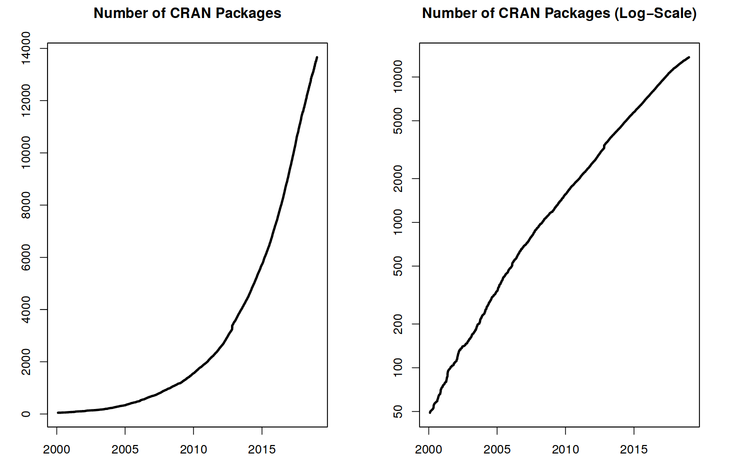
10,000 سے زائد پیکیجز2 کے ذریعے، جنہیں اس کی صلاحیتوں کو وسعت دینے کے لیے انسٹال کیا جا سکتا ہے، R ایک ایسا فریم ورک فراہم کرتا ہے جو آپ کو کئی سائنسی شعبوں کے شماریاتی طریقوں کو ایک ایسے تجزیاتی فریم ورک میں یکجا کرنے کی اجازت دیتا ہے جو آپ کے ڈیٹا کے تجزیے کے لیے ضروری ہو۔ مثال کے طور پر، R میں امیج تجزیہ، GIS، ٹائم سیریز، پاپولیشن جینیٹکس اور بہت سی دیگر چیزوں کے لیے پیکیجز موجود ہیں۔
R ہر قسم اور سائز کے ڈیٹا پر کام کرتا ہے
R کے ذریعے آپ جو مہارتیں سیکھتے ہیں، وہ آپ کے ڈیٹا سیٹ کے سائز کے مطابق آسانی سے ڈھل جاتی ہیں۔ چاہے آپ کے ڈیٹا سیٹ میں سینکڑوں یا لاکھوں لائنیں ہوں، اس سے آپ کے لیے کوئی خاص فرق نہیں پڑے گا۔
R کو ڈیٹا تجزیے کے لیے ڈیزائن کیا گیا ہے۔ یہ مخصوص ڈیٹا ساختوں اور ڈیٹا اقسام کے ساتھ آتا ہے جو غیر موجود ڈیٹا اور شماریاتی فیکٹرز کے انتظام کو آسان بناتے ہیں۔
R آپ کے کمپیوٹر یا ویب پر اسپریڈشیٹس، ڈیٹا بیسز اور کئی دیگر ڈیٹا فارمیٹس سے منسلک ہو سکتا ہے۔
R اعلیٰ معیار کے گرافکس تیار کرتا ہے
R میں پلوٹنگ کی خصوصیات بہت وسیع ہیں، اور یہ آپ کو اپنے گراف کے کسی بھی پہلو کو اس طرح ایڈجسٹ کرنے کی اجازت دیتی ہیں کہ آپ اپنے ڈیٹا سے پیدا ہونے والے پیغام کو سب سے مؤثر طریقے سے پہنچا سکیں۔
R کی ایک بڑی اور خوش آئند کمیونٹی ہے
ہزاروں لوگ روزانہ R استعمال کرتے ہیں۔ ان میں سے بہت سے لوگ میلنگ لسٹس اور Stack Overflow جیسی ویب سائٹس، یا RStudio کمیونٹی کے ذریعے آپ کی مدد کرنے کے لیے تیار ہیں۔ صارفین کی یہ وسیع کمیونٹیز بائیو انفارمیٹکس جیسے مخصوص شعبوں تک بھی پھیلی ہوئی ہیں۔ R کمیونٹی کا ایک ایسا ہی حصہ Bioconductor ہے، جو “موجودہ اور ابھرتے ہوئے حیاتیاتی ٹیسٹوں کے ڈیٹا” کے تجزیے اور سمجھ بوجھ کے لیے ایک سائنسی پروجیکٹ ہے۔ یہ ورکشاپ Bioconductor کمیونٹی کے ارکان نے تیار کی ہے؛ Bioconductor کے بارے میں مزید معلومات کے لیے، براہِ کرم ساتھ موجود ورکشاپ “The Bioconductor Project” دیکھیں۔
R نہ صرف مفت ہے، بلکہ یہ اوپن سورس اور کراس پلیٹ فارم بھی ہے۔
کوئی بھی شخص سورس کوڈ کا معائنہ کر سکتا ہے تاکہ یہ دیکھ سکے کہ R کیسے کام کرتا ہے۔ اس شفافیت کی وجہ سے غلطیوں کے امکانات کم ہوتے ہیں، اور اگر آپ (یا کوئی اور) کوئی غلطیاں مل جائیں، تو آپ ان کی رپورٹ کر سکتے ہیں اور بگز کو درست کر سکتے ہیں۔
RStudio کے استعمال سے واقفیت
آئیے RStudio کے بارے میں جاننے سے آغاز کرتے ہیں، جو R کے ساتھ کام کرنے کے لیے ایک انٹیگریٹڈ ڈویلپمنٹ انوائرمنٹ (IDE) ہے۔
RStudio IDE کا اوپن سورس پروڈکٹ Affero General Public License (AGPL) v3 کے تحت مفت ہے۔ RStudio IDE کمرشل لائسنس اور Posit, Inc. کی جانب سے ترجیحی ای میل سپورٹ کے ساتھ بھی دستیاب ہے۔
ہم کوڈ لکھنے، اپنے کمپیوٹر پر فائلوں تک رسائی حاصل کرنے، ان متغیرات کا جائزہ لینے جنہیں ہم تخلیق کرنے جا رہے ہیں، اور ان پلوٹس کو بصری شکل دینے کے لیے RStudio IDE استعمال کریں گے جو ہم تیار کریں گے۔ RStudio کو دیگر کاموں (مثلاً ورژن کنٹرول، پیکیجز تیار کرنا، Shiny ایپس لکھنا) کے لیے بھی استعمال کیا جا سکتا ہے جن پر ہم ورکشاپ کے دوران بات نہیں کریں گے۔
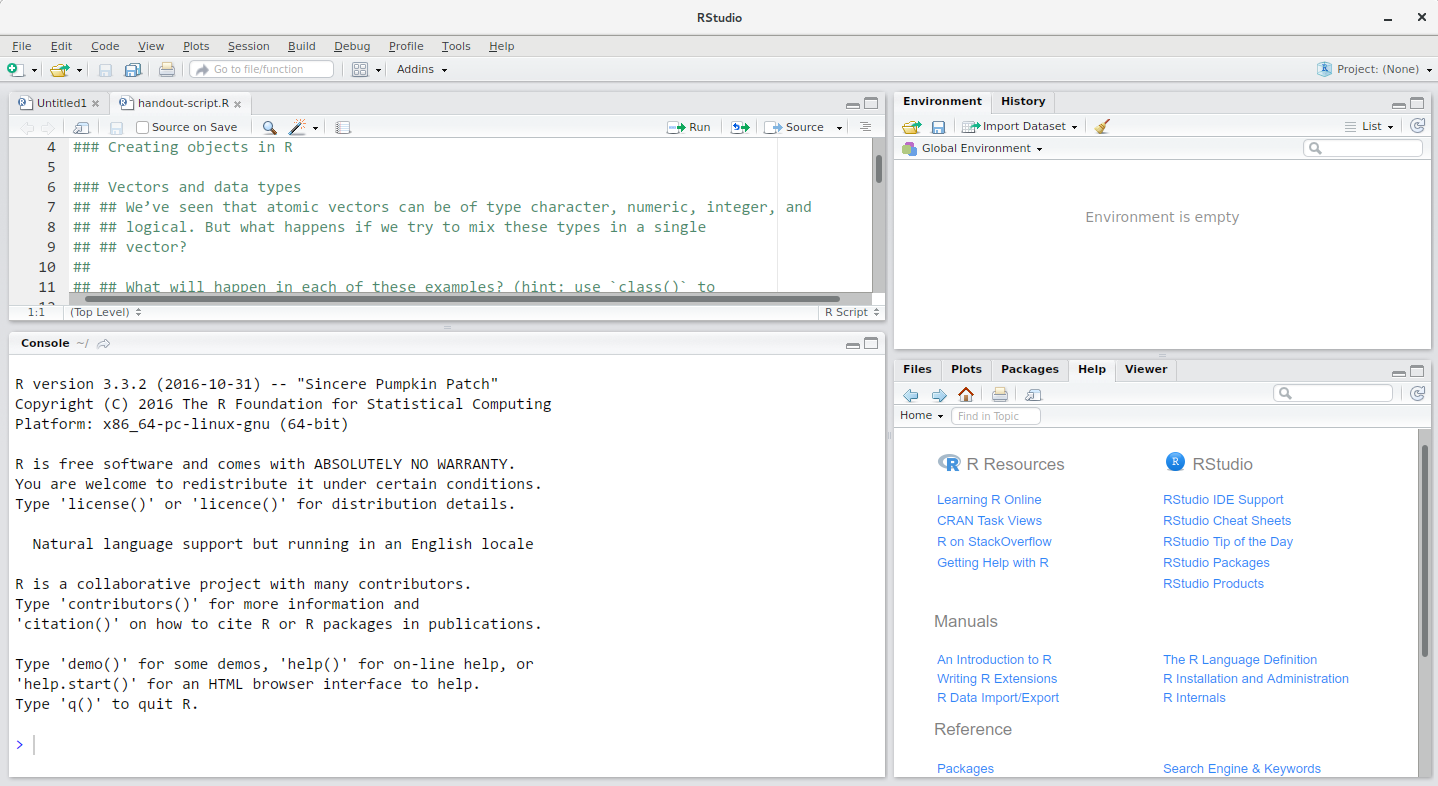
RStudio کی ونڈو 4 “پینز” میں تقسیم ہے:
- آپ کے اسکرپٹس اور دستاویزات کے لیے Source (اوپر بائیں، ڈیفالٹ لے آؤٹ میں)
- آپ کا Environment/History (اوپر دائیں)،
- آپ کے Files/Plots/Packages/Help/Viewer (نیچے دائیں)، اور
- R Console (نیچے بائیں)۔
ان پینز کی ترتیب اور ان کے مواد کو اپنی مرضی کے مطابق تبدیل کیا جا
سکتا ہے (مینو، Tools -> Global Options -> Pane Layout
دیکھیں)۔
RStudio استعمال کرنے کے فوائد میں سے ایک یہ ہے کہ کوڈ لکھنے کے لیے درکار تمام معلومات ایک ہی ونڈو میں دستیاب ہوتی ہیں۔ مزید برآں، R میں ڈویلپمنٹ کے دوران استعمال ہونے والی اہم فائل اقسام کے لیے متعدد شارٹ کٹس، آٹو کمپلیشن، اور ہائی لائٹنگ کی بدولت، RStudio ٹائپنگ کو آسان اور غلطیوں سے پاک بنا دے گا۔
سیٹ اپ کرنا
یہ ایک بہتر طریقہ کار ہے کہ متعلقہ ڈیٹا، تجزیوں اور متن کا ایک مجموعہ ایک ہی فولڈر میں محفوظ رکھا جائے، جسے ورکنگ ڈائریکٹری (working directory) کہا جاتا ہے۔ اس فولڈر کے اندر موجود تمام اسکرپٹس فائلوں کے لیے ریلیٹیو پاتھز (relative paths) استعمال کر سکتے ہیں جو یہ ظاہر کرتے ہیں کہ پروجیکٹ کے اندر فائل کہاں واقع ہے (اس کے برعکس ایبسولیوٹ پاتھز (absolute paths) اس جگہ کی نشاندہی کرتے ہیں جہاں فائل ایک مخصوص کمپیوٹر پر موجود ہوتی ہے)۔ اس طریقے سے کام کرنے سے آپ کے کمپیوٹر پر اپنے پروجیکٹ کو منتقل کرنا اور اسے دوسروں کے ساتھ شیئر کرنا بہت آسان ہو جاتا ہے، اور آپ کو اس بات کی فکر نہیں رہتی کہ بنیادی اسکرپٹس اب بھی کام کریں گے یا نہیں۔
RStudio اپنے “Projects” انٹرفیس کے ذریعے اس کام کے لیے ٹولز کا ایک مفید سیٹ فراہم کرتا ہے، جو نہ صرف آپ کے لیے ایک ورکنگ ڈائریکٹری بناتا ہے، بلکہ اس کے مقام کو بھی یاد رکھتا ہے (جس سے آپ تیزی سے وہاں پہنچ سکتے ہیں) اور اختیاری طور پر کسٹم سیٹنگز اور کھلے ہوئے فائلوں کو محفوظ رکھتا ہے تاکہ وقفے کے بعد کام کو دوبارہ شروع کرنا آسان ہو جائے۔ اس ٹیوٹوریل کے لیے “R Project” بنانے کے مراحل نیچے دیے گئے ہیں۔
- RStudio شروع کریں۔
-
Fileمینو کے تحت،New projectپر کلک کریں۔New directoryکا انتخاب کریں، پھرNew projectکا۔ - اس نئے فولڈر (یا “ڈائریکٹری”) کے لیے ایک نام درج کریں، اور اس کے لیے
ایک مناسب جگہ منتخب کریں۔ یہ اس سیشن (یا پورے کورس) کے لیے آپ کی
ورکنگ ڈائریکٹری ہوگی (مثلاً،
bioc-intro)۔ -
Create projectپر کلک کریں۔ - (اختیاری) ترجیحات کو RStudio میں ورک اسپیس کو ‘Never’ پر سیو کرنے کے لیے سیٹ کریں۔
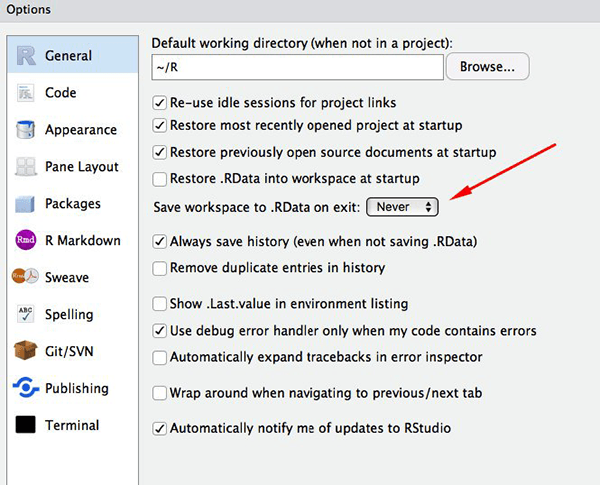
RStudio کی ڈیفالٹ ترجیحات عام طور پر اچھی کام کرتی ہیں، لیکن ورک اسپیس کو .RData میں محفوظ کرنا دشوار ہو سکتا ہے، خاص طور پر اگر آپ بڑے ڈیٹا سیٹس کے ساتھ کام کر رہے ہیں۔ اسے بند کرنے کے لیے، Tools –> ‘Global Options’ پر جائیں اور ایگزٹ کرتے وقت ‘Save workspace to .RData’ کے لیے ‘Never’ آپشن منتخب کریں۔
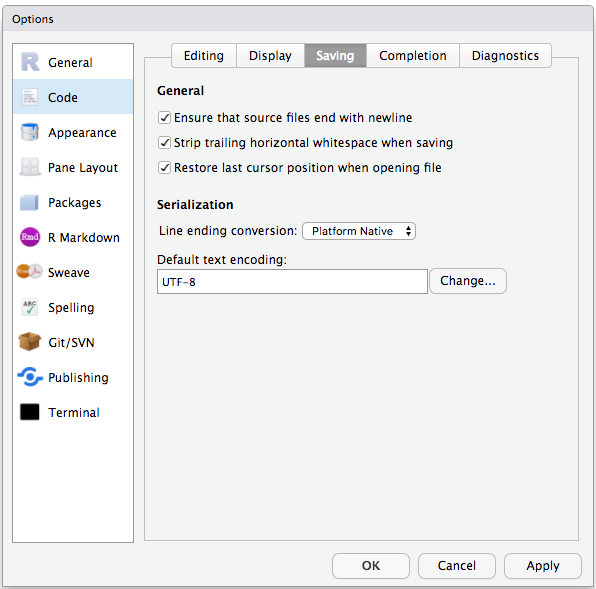
ونڈوز اور دیگر آپریٹنگ سسٹمز کے درمیان کیریکٹر انکوڈنگ کے مسائل سے بچنے کے لیے، ہم ڈیفالٹ طور پر UTF-8 سیٹ کریں گے:
اپنی ورکنگ ڈائریکٹری کی ترتیب
اپنے تمام پروجیکٹس میں ایک مستقل فولڈر اسٹرکچر استعمال کرنے سے چیزوں کو منظم رکھنے میں مدد ملے گی، اور مستقبل میں چیزوں کو تلاش کرنا اور انہیں فائل کرنا بھی آسان ہو جائے گا۔ یہ خاص طور پر تب مددگار ثابت ہو سکتا ہے جب آپ کے پاس متعدد پروجیکٹس ہوں۔ عام طور پر، آپ اسکرپٹس، ڈیٹا، اور دستاویزات کے لیے ڈائریکٹریز (فولڈرز) بنا سکتے ہیں۔
-
data/اس فولڈر کو اپنے خام ڈیٹا اور ان درمیانی ڈیٹا سیٹس کو محفوظ کرنے کے لیے استعمال کریں جو آپ کسی مخصوص تجزیے کی ضرورت کے لیے تیار کر سکتے ہیں۔ شفافیت اور پروویننس کے لیے، آپ کو ہمیشہ اپنے خام ڈیٹا کی ایک کاپی دستیاب رکھنی چاہیے اور اپنے ڈیٹا کی صفائی اور پری پروسیسنگ کا جتنا ہو سکے پروگرامی طور پر (یعنی اسکرپٹس کے ذریعے، دستی طور پر نہیں) کرنا چاہیے۔ خام ڈیٹا کو پروسیس شدہ ڈیٹا سے الگ رکھنا بھی ایک اچھا خیال ہے۔ مثال کے طور پر، آپscripts/01.preprocess.tree_survey.Rاسکرپٹ کے ذریعے تیار کردہdata/processed/tree.survey.csvفائل سے الگdata/raw/tree_survey.plot1.txtاور...plot2.txtفائلیں رکھ سکتے ہیں۔ -
documents/یہ خاکے، ڈرافٹس اور دیگر متن رکھنے کی جگہ ہوگی۔ -
scripts/(یاsrc) یہ وہ مقام ہوگا جہاں آپ مختلف تجزیوں یا پلوٹنگ کے لیے اپنی R اسکرپٹس رکھیں گے، اور ممکنہ طور پر اپنے فنکشنز کے لیے ایک علیحدہ فولڈر بھی (اس کے بارے میں مزید تفصیل بعد میں)۔
آپ کو اپنے پروجیکٹ کی ضروریات کے مطابق اضافی ڈائریکٹریز یا سب ڈائریکٹریز کی ضرورت ہو سکتی ہے، لیکن انہیں آپ کی ورکنگ ڈائریکٹری کا بنیادی ڈھانچہ ہونا چاہیے۔
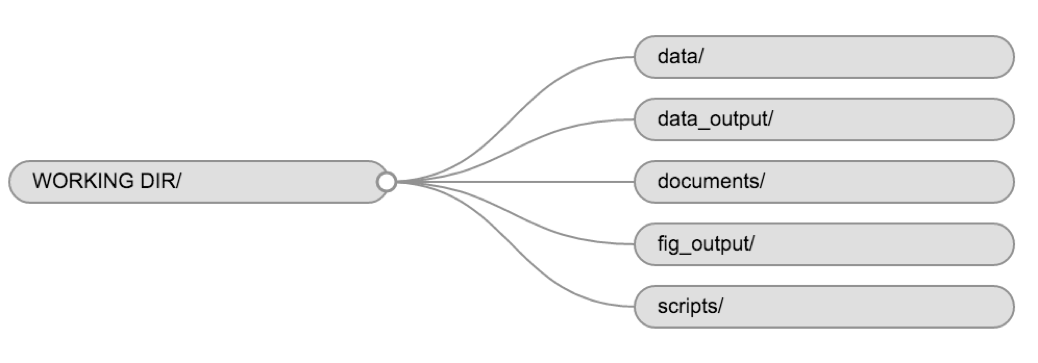
اس کورس کے لیے، ہمیں اپنے خام ڈیٹا کو محفوظ کرنے کے لیے ایک
data/ فولڈر کی ضرورت ہوگی، اور جب ہم ڈیٹا کو CSV فائلوں کے
طور پر ایکسپورٹ کرنا سیکھیں گے تو data_output/ کا استعمال
کریں گے، اور ان فیگرز کے لیے fig_output/ فولڈر استعمال کریں
گے جنہیں ہم محفوظ کریں گے۔
چیلنج: اپنی پروجیکٹ ڈائریکٹری کی ساخت تیار کریں
اسکرین کے دائیں جانب Files ٹیب کے تحت،
New Folder پر کلک کریں اور اپنی نئی بنائی گئی ورکنگ
ڈائریکٹری (مثلاً ~/bioc-intro/data) کے اندر
data نامی ایک فولڈر بنائیں۔ (متبادل طور پر، اپنے R کنسول پر
dir.create("data") ٹائپ کریں۔) ان اقدامات کو دہرا کر
data_output/ اور fig_output فولڈرز بنائیں۔
ہم اسکرپٹ کو اپنی ورکنگ ڈائریکٹری کے رُوٹ میں ہی رکھیں گے کیونکہ ہم صرف ایک فائل استعمال کریں گے اور اس سے کام آسان ہو جائے گا۔
آپ کی ورکنگ ڈائریکٹری اب اس طرح نظر آنی چاہیے:
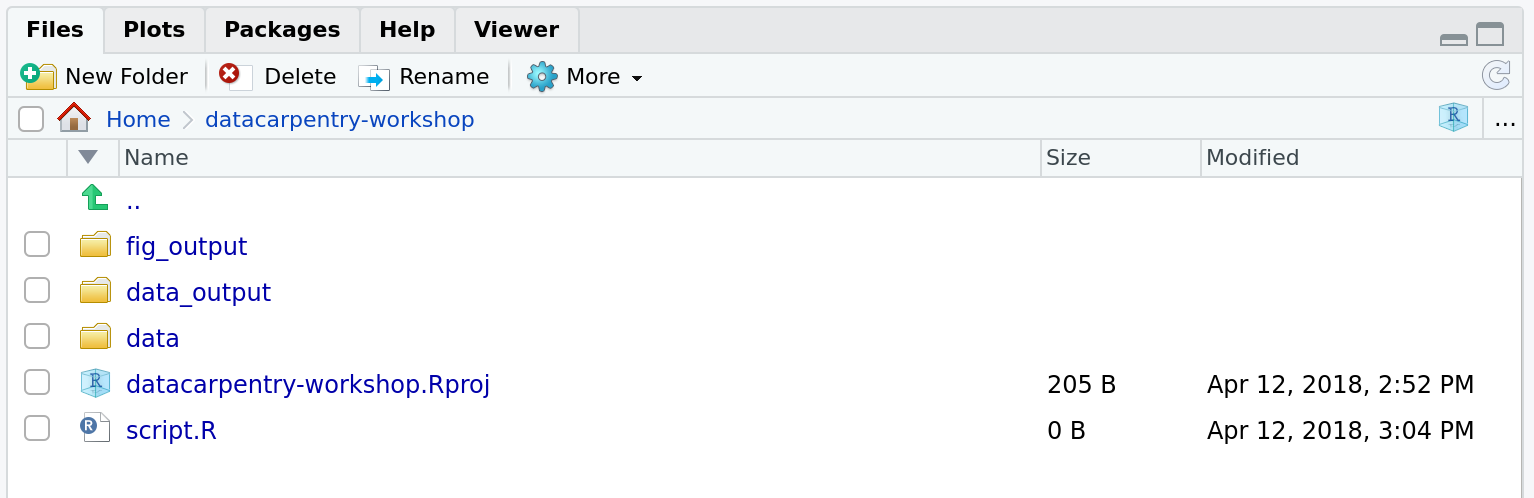
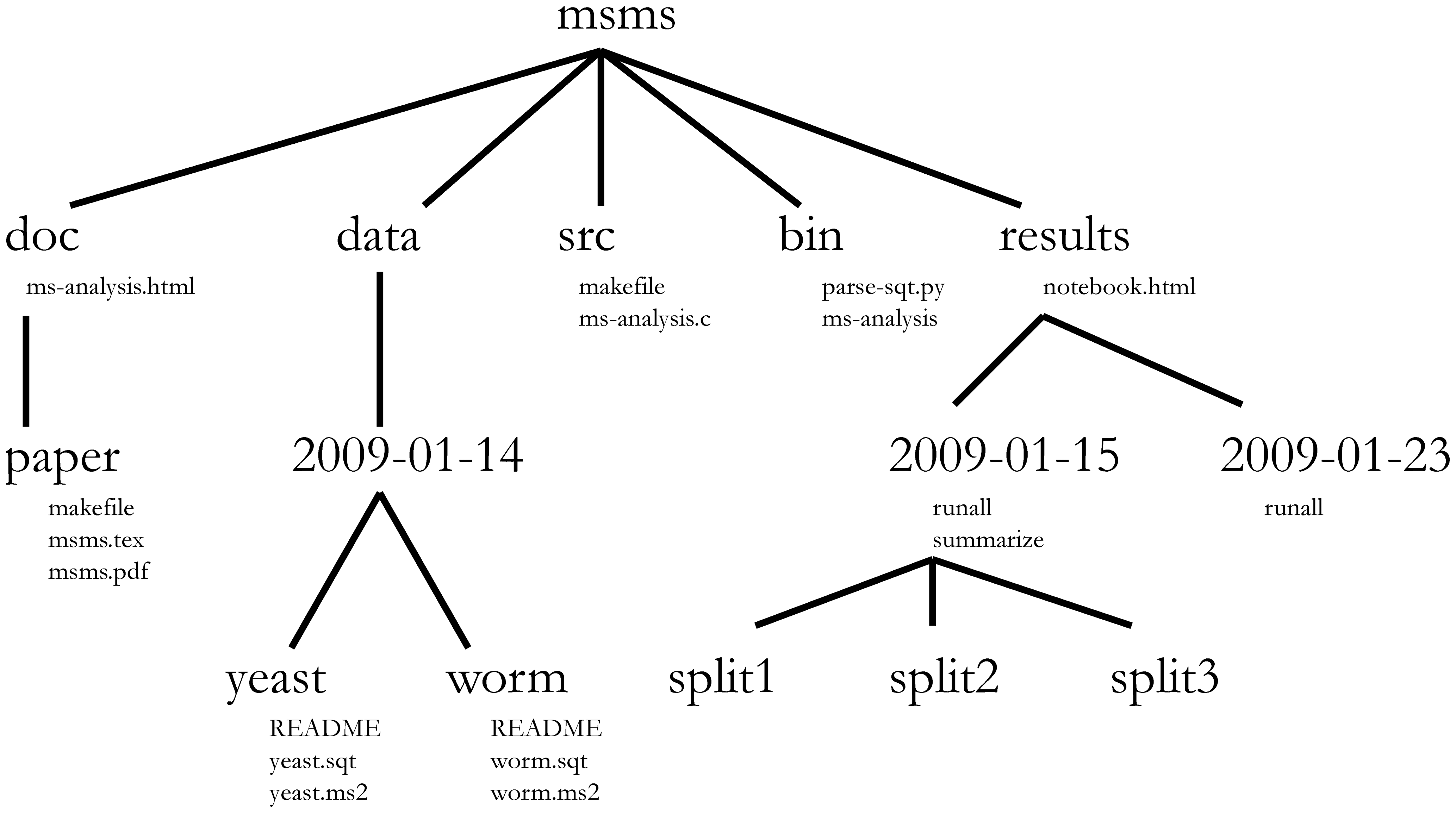
پروجیکٹ مینجمنٹ ظاہر ہے کہ بائیو انفارمیٹکس کے پروجیکٹس پر بھی قابلِ اطلاق ہے3۔ ولیم نوبل ( Noble (2009) ) درج ذیل ڈائریکٹری ساخت تجویز کرتے ہیں:
ڈائریکٹری کے نام بڑے فونٹ میں ہیں، اور فائل کے نام چھوٹے فونٹ میں ہیں۔ یہاں فائلوں کا صرف ایک حصہ دکھایا گیا ہے۔ نوٹ کریں کہ تاریخوں کو
<year>-<month>-<day>فارمیٹ میں رکھا گیا ہے تاکہ انہیں ترتیبِ زمانی کے مطابق ترتیب دیا جا سکے۔ سورس کوڈsrc/ms-analysis.cکو کمپائل کر کےbin/ms-analysisتیار کیا جاتا ہے اور اس کی دستاویزاتdoc/ms-analysis.htmlمیں موجود ہیں۔ ڈیٹا ڈائریکٹریز میں موجودREADMEفائلیں یہ بتاتی ہیں کہ کس نے کس تاریخ کو کس URL سے ڈیٹا فائلیں ڈاؤن لوڈ کیں۔ ڈرائیور اسکرپٹresults/2009-01-15/runallخود بخود تین سب ڈائریکٹریز split1، split2، اور split3 تیار کرتا ہے، جو تین کراس ویلیڈیشن اسپلٹس کے مطابق ہیں۔bin/parse-sqt.pyاسکرپٹ کو دونوںrunallڈرائیور اسکرپٹس کے ذریعے کال کیا جاتا ہے۔
ایک واضح طور پر متعین اور اچھی طرح دستاویز سازی شدہ پروجیکٹ ڈائریکٹری کا سب سے اہم پہلو یہ ہے کہ پروجیکٹ سے ناواقف کسی شخص کو4
سمجھ سکیں کہ پروجیکٹ کس بارے میں ہے، کیا ڈیٹا دستیاب ہے، کون سے تجزیے کیے گئے، اور کیا نتائج حاصل ہوئے، اور سب سے اہم بات یہ کہ
تجزیے کو دوبارہ دہرانا - نئے ڈیٹا کے ساتھ، یا تجزیے کے کچھ پیرامیٹرز کو تبدیل کرتے ہوئے۔
ورکنگ ڈائریکٹری
ورکنگ ڈائریکٹری ایک اہم تصور ہے جسے سمجھنا ضروری ہے۔ یہ وہ جگہ ہے جہاں سے R فائلوں کو تلاش کرے گا اور انہیں محفوظ کرے گا۔ جب آپ اپنے پروجیکٹ کے لیے کوڈ لکھتے ہیں، تو اسے فائلوں کا حوالہ اپنی ورکنگ ڈائریکٹری کے رُوٹ کے حوالے سے دینا چاہیے اور اسے صرف اس ڈھانچے کے اندر موجود فائلوں کی ضرورت ہونی چاہیے۔
RStudio پروجیکٹس کا استعمال اس عمل کو آسان بنا دیتا ہے اور اس بات کو
یقینی بناتا ہے کہ آپ کی ورکنگ ڈائریکٹری درست طریقے سے سیٹ ہو۔ اگر آپ کو
اسے چیک کرنے کی ضرورت ہو، تو آپ getwd() استعمال کر سکتے
ہیں۔ اگر کسی وجہ سے آپ کی ورکنگ ڈائریکٹری وہ نہیں ہے جیسا ہونا چاہیے، تو
آپ RStudio انٹرفیس میں اسے تبدیل کر سکتے ہیں؛ اس کے لیے فائل براؤزر میں
اس جگہ پر جائیں جہاں آپ کی ورکنگ ڈائریکٹری ہونی چاہیے، اور نیلے رنگ کے
گیئر آئیکن More پر کلک کر کے
Set As Working Directory منتخب کریں۔ متبادل طور پر، آپ اپنی
ورکنگ ڈائریکٹری کو ری سیٹ کرنے کے لیے
setwd("/path/to/working/directory") استعمال کر سکتے ہیں۔
تاہم، آپ کے اسکرپٹس میں اس لائن کو شامل نہیں کرنا چاہیے کیونکہ یہ کسی
دوسرے شخص کے کمپیوٹر پر ناکام ہو جائے گی۔
مثال
نیچے دیا گیا خاکہ ورکنگ ڈائریکٹری bioc-intro کی نمائندگی
کرتا ہے جس میں data اور fig_output
سب-ڈائریکٹریز ہیں، اور بعد والی میں 2 فائلیں ہیں:
bioc-intro/data/
          /fig_output/fig1.pdf
          /fig_output/fig2.png
اگر ہم ورکنگ ڈائریکٹری میں ہوتے، تو ہم fig1.pdf فائل کا
حوالہ ریلیٹیو پاتھ bioc-intro/fig_output/fig1.pdf یا
ایبسولیوٹ پاتھ /home/user/bioc-intro/fig_output/fig1.pdf کے
ذریعے کر سکتے تھے۔
اگر ہم data ڈائریکٹری میں ہوتے، تو ہم ریلیٹیو پاتھ
../fig_output/fig1.pdf یا وہی ایبسولیوٹ پاتھ
/home/user/bioc-intro/fig_output/fig1.pdf استعمال کرتے۔
R کے ساتھ تعامل
پروگرامنگ کی بنیاد یہ ہے کہ ہم کمپیوٹر کے لیے ہدایات لکھتے ہیں جن پر وہ عمل کرے، اور پھر ہم کمپیوٹر کو یہ ہدایات پر عمل کرنے کو کہتے ہیں۔ ہم R میں ہدایات لکھتے ہیں، یا ان کا کوڈ تیار کرتے ہیں، کیونکہ یہ ایک ایسی مشترکہ زبان ہے جسے کمپیوٹر اور ہم دونوں سمجھ سکتے ہیں۔ ہم ان ہدایات کو کمانڈز کہتے ہیں اور ہم کمپیوٹر کو ان کمانڈز کو ایگزیکیوٹ (جسے رن بھی کہا جاتا ہے) کر کے ان ہدایات پر عمل کرنے کا کہتے ہیں۔
R کے ساتھ تعامل کے دو بنیادی طریقے ہیں: کنسول کا
استعمال کرنا یا اسکرپٹس (سادہ ٹیکسٹ فائلیں جن میں آپ کا
کوڈ ہوتا ہے) کا استعمال کرنا۔ کنسول پین (RStudio میں، نیچے بائیں پینل)
وہ جگہ ہے جہاں R زبان میں لکھے گئے کمانڈز ٹائپ کیے جا سکتے ہیں اور
کمپیوٹر کے ذریعے فوری طور پر چلائے جا سکتے ہیں۔ یہ وہ جگہ بھی ہے جہاں
چلائے گئے کمانڈز کے نتائج دکھائے جائیں گے۔ آپ کمانڈز براہِ راست کنسول میں
ٹائپ کر سکتے ہیں اور انہیں چلانے کے لیے Enter دبا سکتے ہیں،
لیکن سیشن بند کرنے پر یہ فراموش ہو جائیں گے۔
چونکہ ہم چاہتے ہیں کہ ہمارا کوڈ اور ورک فلو قابلِ تکرار ہو، اس لیے بہتر ہے کہ ہم اپنی مطلوبہ کمانڈز سکرپٹ ایڈیٹر میں ٹائپ کریں اور سکرپٹ کو محفوظ کریں۔ اس طرح، ہم نے جو کچھ کیا ہے اس کا ایک مکمل ریکارڈ موجود ہوتا ہے، اور کوئی بھی شخص (بشمول ہمارے مستقبل کے اپنے آپ!) اپنے کمپیوٹر پر نتائج کو آسانی سے دوہرا سکتا ہے۔ تاہم، نوٹ کریں کہ محض سکرپٹ میں کمانڈز ٹائپ کرنے سے وہ خود بخود رن نہیں ہوتیں - انہیں ایگزیکیوشن کے لیے اب بھی کنسول کو بھیجنا پڑتا ہے۔
RStudio آپ کو Ctrl + Enter شارٹ کٹ کے ذریعے
اسکرپٹ ایڈیٹر سے براہِ راست کمانڈز چلانے کی سہولت فراہم کرتا ہے (Macs پر،
Cmd + Return بھی کام کرے گا)۔ اسکرپٹ میں
موجودہ لائن پر موجود کمانڈ (جس کی نشاندہی کرسر سے ہوتی ہے) یا فی الحال
منتخب کردہ ٹیکسٹ میں موجود تمام کمانڈز کنسول پر بھیجی جائیں گی اور
Ctrl + Enter دبانے پر ان کا ایگزیکیوشن ہو جائے
گا۔ آپ دیگر کی بورڈ شارٹ کٹس اس RStudio
IDE کے بارے میں RStudio چیٹ شیٹ میں پا سکتے ہیں۔
اپنے تجزیے کے دوران کسی بھی مرحلے پر، آپ شاید کسی ویری ایبل کے مواد
یا کسی آبجیکٹ کی ساخت کی جانچ کرنا چاہیں، بغیر اس کا ریکارڈ اپنے اسکرپٹ
میں محفوظ کیے۔ آپ یہ کمانڈز ٹائپ کر کے براہِ راست کنسول میں چلا سکتے ہیں۔
RStudio Ctrl + 1 اور Ctrl +
2 شارٹ کٹس فراہم کرتا ہے جو آپ کو اسکرپٹ اور کنسول پینز کے
درمیان جمپ کرنے کی سہولت دیتے ہیں۔
اگر R کمانڈز وصول کرنے کے لیے تیار ہو، تو R کنسول پر ایک
> پرامپٹ ظاہر ہوتا ہے۔ اگر اسے کوئی کمانڈ موصول ہو جائے
(ٹائپ کر کے، کاپی-پیسٹ کر کے یا اسکرپٹ ایڈیٹر سے Ctrl +
Enter کے ذریعے بھیج کر)، تو R اسے چلانے کی کوشش کرے گا، اور
جب یہ تیار ہو جائے گا، تو نتائج دکھائے گا اور نئی کمانڈز کے انتظار کے
لیے ایک نئے > پرامپٹ کے ساتھ واپس آئے گا۔
اگر R ابھی تک مکمل نہیں ہوا ہے اور آپ کے مزید ڈیٹا درج کرنے کا انتظار
کر رہا ہے، تو کنسول پر + پرامپٹ ظاہر ہوگا۔ اس کا مطلب ہے کہ
آپ نے ایک مکمل کمانڈ درج کرنا مکمل نہیں کیا ہے۔ ایسا اس لیے ہوتا ہے
کیونکہ آپ نے کسی بریکٹ یا کوٹیشن کو ‘بند’ نہیں کیا ہے، یعنی آپ کے پاس
بائیں بریکٹس کی تعداد دائیں بریکٹس کے برابر نہیں ہے، یا کوٹیشن مارکس کی
شروعات اور اختتام کی تعداد برابر نہیں ہے۔ جب ایسا ہو، اور آپ کو لگتا ہو
کہ آپ نے اپنی کمانڈ ٹائپ کرنا مکمل کر لیا ہے، تو کنسول ونڈو کے اندر کلک
کریں اور Esc دبائیں؛ اس سے نامکمل کمانڈ منسوخ ہو جائے گی
اور آپ دوبارہ > پرامپٹ پر واپس آ جائیں گے۔
کورس کے دوران اور اس کے بعد مزید کیسے سیکھیں؟
اس کورس کے دوران ہم جو مواد پیش کریں گے، وہ آپ کو اس بات کا ایک ابتدائی اندازہ دے گا کہ آپ اپنی تحقیق کے لیے ڈیٹا کا تجزیہ کرنے کے لیے R کا استعمال کیسے کر سکتے ہیں۔ تاہم، اعلیٰ آپریشنز کرنے کے لیے، جیسے کہ اپنے ڈیٹا سیٹ کو صاف کرنا، شماریاتی طریقے استعمال کرنا، یا خوبصورت گرافکس بنانا5، آپ کو مزید سیکھنے کی ضرورت ہوگی۔ R میں مہارت اور کارکردگی حاصل کرنے کا بہترین طریقہ، کسی بھی دوسرے ٹول کی طرح، اسے اپنے اصل تحقیقی سوالات کو حل کرنے کے لیے استعمال کرنا ہے۔ ایک مبتدی کے طور پر، بالکل شروع سے اسکرپٹ لکھنا کافی مشکل محسوس ہو سکتا ہے، اور چونکہ بہت سے لوگ اپنا کوڈ آن لائن دستیاب کرتے ہیں، اس لیے اپنے مقصد کے مطابق موجودہ کوڈ میں ترمیم کرنا آپ کے لیے آغاز کرنا آسان بنا سکتا ہے۔
مدد حاصل کرنا
R فانکشنز کے بارے میں مزید معلومات تلاش کرنے کے لیے RStudio کے بلٹ-ان ہیلپ انٹرفیس کا استعمال کریں۔
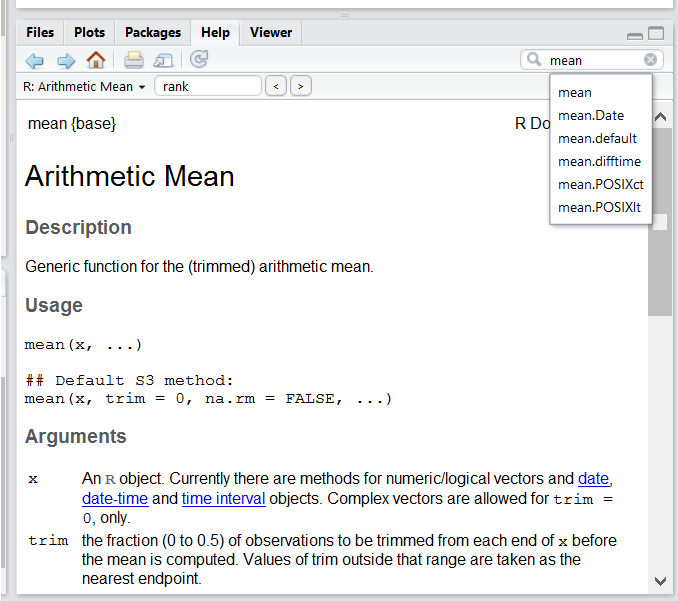
مدد حاصل کرنے کے تیز ترین طریقوں میں سے ایک RStudio ہیلپ انٹرفیس کا استعمال کرنا ہے۔ یہ پینل ڈیفالٹ طور پر RStudio کے نیچے دائیں جانب واقع پینل میں ہوتا ہے۔ جیسا کہ اسکرین شاٹ میں دیکھا جا سکتا ہے، “Mean” کا لفظ ٹائپ کرنے سے RStudio کوشش کرتا ہے کہ آپ کے لیے دلچسپ ہو سکنے والے کئی تجاویز بھی فراہم کرے۔ اس کے بعد وضاحت ڈسپلے ونڈو میں دکھائی جاتی ہے۔
مجھے وہ فنکشن کا نام معلوم ہے جسے میں استعمال کرنا چاہتا ہوں، لیکن مجھے یقین نہیں ہے کہ اسے کیسے استعمال کرنا ہے۔
اگر آپ کو کسی مخصوص فنکشن، مثال کے طور پر barplot() کے
حوالے سے مدد چاہیے، تو آپ یہ ٹائپ کر سکتے ہیں:
R
?barplot
اگر آپ کو صرف آرگومنٹس کے ناموں کو یاد کرنے کی ضرورت ہے، تو آپ اسے استعمال کر سکتے ہیں:
R
args(lm)
میں ایک ایسا فنکشن استعمال کرنا چاہتا ہوں جو X کرے، اس کے لیے یقیناً کوئی فنکشن ہوگا لیکن مجھے نہیں معلوم کہ وہ کون سا ہے…
اگر آپ کسی مخصوص کام کے لیے فانکشن تلاش کر رہے ہیں، تو آپ
help.search() فانکشن استعمال کر سکتے ہیں، جسے ڈبل کوئسشن
مارک ?? کے ذریعے کال کیا جاتا ہے۔ تاہم، یہ صرف انسٹال شدہ
پیکیجز میں ایسے ہیلپ پیجز کو تلاش کرتا ہے جو آپ کی تلاش کی درخواست سے
مطابقت رکھتے ہوں۔
R
??kruskal
اگر آپ کو وہ چیز نہیں مل رہی جو آپ تلاش کر رہے ہیں، تو آپ rdocumentation.org ویب سائٹ استعمال کر سکتے ہیں جو تمام دستیاب پیکجز کی ہیلپ فائلز میں تلاش کرتی ہے۔
آخر میں، گوگل یا انٹرنیٹ پر ایک عمومی تلاش “R <task>” اکثر یا تو آپ کو متعلقہ پیکیج کی دستاویزات تک لے جائے گا یا کسی مددگار فورم تک پہنچائے گا جہاں کسی اور نے پہلے ہی آپ کا سوال پوچھا ہو۔
میں پھنس گیا ہوں… مجھے ایک ایرر میسج مل رہا ہے جسے میں سمجھ نہیں پا رہا
سب سے پہلے ایرر میسج کو گوگل کر کے دیکھیں۔ تاہم، یہ ہمیشہ بہت اچھا کام نہیں کرتا کیونکہ اکثر پیکیج ڈویلپرز R کی فراہم کردہ ایرر کیچنگ پر انحصار کرتے ہیں۔ آپ کو عمومی ایرر میسجز ملتے ہیں جو مسئلے کی تشخیص کے لیے شاید زیادہ مددگار نہ ہوں (مثلاً “subscript out of bounds”)۔ اگر میسج بہت عمومی ہو، تو آپ اپنی کوئری میں اس فنکشن یا پیکیج کا نام بھی شامل کر سکتے ہیں جسے آپ استعمال کر رہے ہیں۔
تاہم، آپ کو Stack Overflow چیک کرنا چاہیے۔ [r] ٹیگ کا
استعمال کرتے ہوئے تلاش کریں۔ زیادہ تر سوالات کے جوابات پہلے ہی مل چکے
ہیں، لیکن چیلنج یہ ہے کہ جوابات تلاش کرنے کے لیے تلاش میں درست الفاظ کا
استعمال کیا جائے:
https://stackoverflow.com/questions/tagged/r
Introduction to R پروگرامنگ کے کم تجربے والے لوگوں کے لیے بھی پیچیدہ ہو سکتا ہے، لیکن یہ R زبان کی بنیادیں سمجھنے کے لیے ایک اچھی جگہ ہے۔
R FAQ بہت تفصیلی اور تکنیکی ہے لیکن یہ مفید معلومات سے بھرا ہوا ہے۔
مدد مانگنا
کسی سے مدد حاصل کرنے کی کلید یہ ہے کہ وہ آپ کے مسئلے کو تیزی سے سمجھ سکے۔ آپ کو اس بات کو جتنا ممکن ہو سکے آسان بنانا چاہیے کہ یہ پہچانا جا سکے کہ مسئلہ کہاں ہو سکتا ہے۔
اپنے مسئلے کی وضاحت کرنے کے لیے درست الفاظ استعمال کرنے کی کوشش کریں۔ مثال کے طور پر، ایک پیکیج کا مطلب لائبریری نہیں ہوتا۔ زیادہ تر لوگ سمجھ جائیں گے کہ آپ کیا مراد رکھے تھے، لیکن کچھ لوگوں کے پاس معنی کے اس فرق کے بارے میں بہت سخت رائے ہوتی ہے۔ اہم نکتہ یہ ہے کہ اس سے آپ کی مدد کرنے والے لوگوں کے لیے معاملہ الجھن پیدا ہو سکتا ہے۔ اپنے مسئلے کی وضاحت کرتے وقت جتنا ممکن ہو سکے درست رہیں۔
اگر ممکن ہو تو کوشش کریں کہ اس چیز کو جو کام نہیں کر رہی، ایک سادہ دوبارہ پیدا کیے جانے والے مثال میں تبدیل کر دیں۔ اگر آپ اپنے 50,000 قطاروں اور 10,000 کالموں والے ڈیٹا فریم کے بجائے ایک بہت چھوٹے ڈیٹا فریم کا استعمال کرتے ہوئے مسئلے کو دوبارہ پیدا کر سکتے ہیں، تو اپنے مسئلے کی وضاحت کے ساتھ وہ چھوٹا فریم فراہم کریں۔ جہاں مناسب ہو، اپنے کام کو عمومی بنانے کی کوشش کریں تاکہ وہ لوگ بھی جو آپ کے شعبے سے نہیں ہیں، سوال کو سمجھ سکیں۔ مثال کے طور پر، اپنے اصل ڈیٹا سیٹ کے ایک سب سیٹ کے بجائے، ایک چھوٹا (3 کالم، 5 قطاریں) عمومی فریم بنائیں۔ دوبارہ پیدا کیے جانے والے مثال کو لکھنے کے طریقے کے بارے میں مزید معلومات کے لیے Hadley Wickham کا یہ مضمون دیکھیں۔
کسی دوسرے شخص کے ساتھ کوئی آبجیکٹ شیئر کرنے کے لیے، اگر وہ نسبتاً
چھوٹا ہو، تو آپ فانکشن dput() استعمال کر سکتے ہیں۔ یہ R کوڈ
آؤٹ پٹ کرے گا جسے میموری میں موجود آبجیکٹ کی بالکل وہی نقل کرنے کے لیے
استعمال کیا جا سکتا ہے:
R
## iris is an example data frame that comes with R and head() is a
## function that returns the first part of the data frame
dput(head(iris))
OUTPUT
structure(list(Sepal.Length = c(5.1, 4.9, 4.7, 4.6, 5, 5.4),
    Sepal.Width = c(3.5, 3, 3.2, 3.1, 3.6, 3.9), Petal.Length = c(1.4,
    1.4, 1.3, 1.5, 1.4, 1.7), Petal.Width = c(0.2, 0.2, 0.2,
    0.2, 0.2, 0.4), Species = structure(c(1L, 1L, 1L, 1L, 1L,
    1L), levels = c("setosa", "versicolor", "virginica"), class = "factor")), row.names = c(NA,
6L), class = "data.frame")
اگر آبجیکٹ بڑا ہو، تو خام فائل (یعنی آپ کی CSV فائل) کے ساتھ اپنا اسکرپٹ بھی ایرر والے مقام تک فراہم کریں (اور اپنے مسئلے سے غیر متعلق تمام چیزیں ہٹا دیں)۔ متبادل طور پر، خاص طور پر اگر آپ کا سوال ڈیٹا فریم سے متعلق نہیں ہے، تو آپ کسی بھی R آبجیکٹ کو فائل میں محفوظ کر سکتے ہیں[^export]:
R
saveRDS(iris, file="/tmp/iris.rds")
تاہم، اس فائل کا مواد انسانی طور پر پڑھنے کے قابل نہیں ہے اور اسے
براہِ راست Stack Overflow پر پوسٹ نہیں کیا جا سکتا۔ اس کے بجائے، اسے ای
میل کے ذریعے کسی کو بھیجا جا سکتا ہے جو اسے readRDS() کمانڈ
کے ذریعے پڑھ سکے (یہاں یہ فرض کیا گیا ہے کہ ڈاؤن لوڈ کی گئی فائل صارف کی
ہوم ڈائریکٹری میں ایک Downloads فولڈر میں موجود ہے):
R
some_data <- readRDS(file="~/Downloads/iris.rds")
آخر میں، لیکن یقیناً کم اہمیت نہیں، ہمیشہ
sessionInfo() کے آؤٹ پٹ کو شامل کریں کیونکہ یہ آپ
کے پلیٹ فارم، R کے ورژنز اور آپ کے استعمال کردہ پیکجز، اور دیگر معلومات
کے بارے میں اہم فہمی فراہم کرتا ہے جو آپ کے مسئلے کو سمجھنے میں بہت
مددگار ثابت ہو سکتی ہیں۔
R
sessionInfo()
OUTPUT
R version 4.6.2 (2026-10-29)
Platform: aarch64-apple-darwin23
Running under: macOS Golden Gate 27.2.1

Matrix products: default
BLAS:   /Library/Frameworks/R.framework/Versions/4.6/Resources/lib/libRblas.0.dylib
LAPACK: /Library/Frameworks/R.framework/Versions/4.6/Resources/lib/libRlapack.dylib;  LAPACK version 3.12.1

locale:
[1] C.UTF-8/C.UTF-8/C.UTF-8/C/C.UTF-8/C.UTF-8

time zone: Asia/Tokyo
tzcode source: internal

attached base packages:
[1] stats     graphics  grDevices utils     datasets  methods   base

loaded via a namespace (and not attached):
[1] compiler_4.6.2 cli_3.6.6      tools_4.6.2    otel_0.2.0     knitr_1.52
[6] xfun_0.62      rlang_1.3.0    png_0.1-9      evaluate_1.0.5
مدد کے لیے کہاں پوچھیں؟
- کورس کے دوران آپ کے برابر بیٹھا ہوا شخص۔ ورکشاپ کے دوران اپنے پڑوسی سے بات کرنے، اپنے جوابات کا موازنہ کرنے اور مدد مانگنے میں ہچکچاہٹ محسوس نہ کریں۔
- آپ کے دوستانہ ساتھی: اگر آپ کسی ایسے شخص کو جانتے ہیں جس کا تجربہ آپ سے زیادہ ہو، تو وہ آپ کی مدد کرنے کے قابل اور خوشی کریں گے۔
- Stack Overflow: اگر آپ کے سوال کا پہلے سے کوئی جواب نہیں ملا ہے اور سوال اچھی طرح تیار کیا گیا ہے، تو امکان ہے کہ آپ کو 5 منٹ سے بھی کم وقت میں جواب مل جائے گا۔ یاد رکھیں کہ ایک اچھا سوال پوچھنے کے طریقے کے حوالے سے ان کی ہدایات پر عمل کریں۔
- R-help میلنگ لسٹ: اسے بہت سے لوگ پڑھتے ہیں (بشمول R کور ٹیم کے زیادہ تر ارکان)، بہت سے لوگ اس پر پوسٹس کرتے ہیں، لیکن اس کا انداز کافی خشک ہو سکتا ہے، اور یہ ہمیشہ نئے صارفین کے لیے بہت خوش آئند نہیں ہوتا۔ اگر آپ کا سوال جائز ہے، تو آپ کو غالباً بہت جلد جواب مل جائے گا، لیکن اس بات کی توقع نہ رکھیں کہ اس کے ساتھ مسکراہٹوں کے علامتیں ہوں گی۔ مزید برآں، یہاں کسی بھی دوسری جگہ کے مقابلے میں، درست ذخیرہ الفاظ کا استعمال کرنا یقینی بنائیں (ورنہ آپ کو اپنے سوال کا جواب دینے کے بجائے آپ کے الفاظ کے غلط استعمال کی نشاندہی کرنے والا جواب مل سکتا ہے)۔ آپ کو مزید کامیابی بھی ملے گی اگر آپ کا سوال کسی مخصوص پیکیج کے بجائے کسی بنیادی فنکشن کے بارے میں ہو۔
- اگر آپ کا سوال کسی مخصوص پیکج کے بارے میں ہے، تو دیکھیں کہ کیا اس کے
لیے کوئی میلنگ لسٹ موجود ہے۔ عام طور پر یہ پیکج کی DESCRIPTION فائل میں
شامل ہوتا ہے جس تک
packageDescription("name-of-package")کے ذریعے رسائی حاصل کی جا سکتی ہے۔ آپ پیکج کے مصنف کو براہِ راست ای میل بھیجنے، یا کوڈ ریپوزٹری (مثلاً GitHub) پر کوئی ایشو کھولنے کی کوشش بھی کر سکتے ہیں۔ - کچھ موضوعات کے لیے مخصوص میلنگ لسٹس (GIS، فائلوجینیٹکس، وغیرہ…) بھی موجود ہیں، ان کی مکمل فہرست R-project میلنگ لسٹ پیج پر دستیاب ہے۔
مزید وسائل
R میلنگ لسٹس کے لیے پوسٹنگ گائیڈ۔
R کی مدد کیسے مانگیں مفید رہنما خطوط۔
جون اسکیٹ کی یہ بلاگ پوسٹ میں پروگرامنگ سے متعلق سوالات پوچھنے کے طریقے کے بارے میں کافی جامع مشورے دیے گئے ہیں۔
مدد مانگتے وقت قابلِ تکرار مثالیں تیار کرنے کے لیے reprex پیکیج بہت مفید ہے۔ rOpenSci کمیونٹی کی کال “How to ask questions so they get answered” (Github لنک اور ویڈیو ریکارڈنگ) میں reprex پیکیج اور اس کے فلسفے کی ایک پریزنٹیشن شامل ہے۔
R پیکیجز
پیکیجز لوڈ کرنا
جیسا کہ ہم نے اوپر دیکھا ہے، R پیکیجز R میں بنیادی کردار ادا کرتے
ہیں۔ کسی پیکیج کی خصوصیات سے فائدہ اٹھانے کے لیے، بشرطیکہ وہ انسٹال ہو
چکا ہو، ہمیں پہلے اسے لوڈ کرنا ہوگا تاکہ اسے استعمال کر سکیں۔ یہ کام
library() فنکشن کے ذریعے کیا جاتا ہے۔ نیچے، ہم
ggplot2 کو لوڈ کرتے ہیں۔
R
library("ggplot2")
پیکیجز کی انسٹالیشن
ڈیفالٹ پیکیج ریپوزٹری Comprehensive R Archive Network (CRAN)
ہے، اور CRAN پر دستیاب کوئی بھی پیکیج install.packages()
فنکشن کے ذریعے انسٹال کیا جا سکتا ہے۔ نیچے، مثال کے طور پر، ہم
dplyr پیکیج انسٹال کرتے ہیں جس کے بارے میں ہم بعد میں جانیں
گے۔
R
install.packages("dplyr")
یہ کمانڈ dplyr پیکیج کے ساتھ ساتھ اس کے تمام ڈیپینڈنسیز،
یعنی وہ تمام پیکیجز جو اس کے کام کرنے کے لیے ضروری ہیں، انسٹال کرے
گی۔
R کا ایک اور بڑا پیکیج ریپوزٹری Bioconductor کے ذریعے برقرار رکھی
جاتی ہے۔ Bioconductor
پیکیجز کو ایک مخصوص پیکیج، یعنی BiocManager کے ذریعے
مینج اور انسٹال کیا جاتا ہے، جسے CRAN سے اس طرح انسٹال کیا جا سکتا ہے
کہ
R
install.packages("BiocManager")
انفرادی پیکیجز جیسے کہ SummarizedExperiment (ہم اسے بعد
میں استعمال کریں گے)، DESeq2 (RNA-Seq تجزیے کے لیے)، اور
Bioconductor یا CRAN سے کوئی بھی دیگر پیکیجز پھر
BiocManager::install کے ذریعے انسٹال کیے جا سکتے ہیں۔
R
BiocManager::install("SummarizedExperiment")
BiocManager::install("DESeq2")
ڈیفالٹ طور پر، BiocManager::install() آپ کے تمام انسٹال
شدہ پیکیجز کی بھی جانچ کرے گا اور دیکھے گا کہ کیا ان کے نئے ورژن دستیاب
ہیں۔ اگر دستیاب ہوں، تو یہ آپ کو انہیں دکھائے گا اور پوچھے گا کہ کیا آپ
Update all/some/none? [a/s/n]: کرنا چاہتے ہیں، اور پھر آپ
کے جواب کا انتظار کرے گا۔ اگرچہ آپ کو پیکیجز کے تازہ ترین ورژنز رکھنے کی
کوشش کرنی چاہیے، لیکن عملی طور پر ہم تجویز کرتے ہیں کہ پیکیجز کو لوڈ
کرنے سے پہلے صرف ایک نئے R سیشن میں ہی پیکیجز کو اپ ڈیٹ کیا جائے۔
- R اور RStudio کا استعمال شروع کریں
کمانڈ لائن کنسول سے براہِ راست R استعمال کرنے کے برعکس، ایسے دیگر سافٹ ویئر بھی موجود ہیں جو R کے ساتھ انٹرفیس کرتے ہیں اور اس کے ساتھ مربوط ہوتے ہیں، لیکن RStudio خاص طور پر مبتدیوں کے لیے انتہائی موزوں ہے اور ساتھ ہی بہت سی انتہائی جدید خصوصیات بھی فراہم کرتا ہے۔↩︎
یعنی ایسے اضافی اجزاء جو R میں نئی صلاحیتیں فراہم کرتے ہیں، جیسے کہ بائیو انفارمیٹکس ڈیٹا تجزیہ۔↩︎
اس کورس میں، ہم بائیو انفارمیٹکس کو بیولوجیکل یا بائیو میڈیکل ڈیٹا پر لاگو کیے گئے ڈیٹا سائنس کے طور پر دیکھتے ہیں۔↩︎
کہ کوئی شخص آپ کا مستقبل کا آپ ہو سکتا ہے، اور بہت امکان ہے کہ وہ چند ماہ یا سالوں بعد، جب تجزیے کیے گئے ہوں، آپ کا مستقبل کا آپ ہی ہوگا۔↩︎
ہم یہاں ان میں سے زیادہ تر (شماریات کے علاوہ) کا تعارف کرائیں گے، لیکن R کے ذریعے جو کچھ بھی ممکن ہے، اس کا محض ایک مختصر جائزہ ہی لے پائیں گے۔↩︎