
Organización de datos con hojas de cálculo
Última actualización: 2026-11-11 | Mejora esta página
Hoja de ruta
Preguntas
- ¿Cómo organizar los datos en tabla?
Objetivos
- Conozca las hojas de cálculo, sus fortalezas y debilidades.
- ¿Cómo formateamos los datos en hojas de cálculo para un uso eficaz de los mismos?
- Conozca los errores comunes en las hojas de cálculo y cómo corregirlos.
- Organice sus datos siguiendo los principios de datos ordenados.
- Conozca los formatos de hojas de cálculo basados en texto, como los formatos separados por comas (CSV) o por tabulaciones (TSV).
Este episodio se basa en la lección Data Analysis and Visualisation in R for Ecologists de Data Carpentries.
Programas de hojas de cálculo
Pregunta
- ¿Cuáles son los principios básicos para utilizar hojas de cálculo para una buena organización de datos?
Objetivo
- Describa las mejores prácticas para organizar los datos para que las computadoras puedan aprovechar al máximo los conjuntos de datos.
Punto clave
- Una buena organización de los datos es la base de cualquier proyecto de investigación.
Una buena organización de los datos es la base de su proyecto de investigación. La mayoría de los investigadores disponen de datos o realizan la entrada de datos en hojas de cálculo. Los programas de hojas de cálculo son interfaces gráficas muy útiles para diseñar tablas de datos y gestionar funciones muy básicas de control de calidad de los datos. Véase también Broman and Woo (2018).
Esquema de la hoja de cálculo
Las hojas de cálculo son útiles para la entrada de datos. Por lo tanto, tenemos mucha información en hojas de cálculo. Gran parte de su tiempo como investigador se dedicará a esta etapa de «manipulación de datos». No es lo más divertido, pero es necesario. Le enseñaremos cómo pensar en la organización de los datos y algunas prácticas para una manipulación de datos más eficaz.
Lo que esta lección no le enseñará
- Cómo realizar estadísticas en una hoja de cálculo
- Cómo hacer gráficos en una hoja de cálculo
- Cómo escribir código en programas de hojas de cálculo
Si busca hacer esto, una buena referencia es Head First Excel, publicada por O’Reilly.
¿Por qué no enseñamos el análisis de datos en hojas de cálculo?
El análisis de datos en hojas de cálculo suele requerir mucho trabajo manual. Si desea cambiar un parámetro o ejecutar un análisis con un nuevo conjunto de datos, normalmente tiene que volver a hacerlo todo a mano. (Sabemos que es posible crear macros, pero consulte el siguiente punto).
También resulta difícil rastrear o reproducir análisis estadísticos o de gráficos realizados en programas de hojas de cálculo cuando se desea volver al trabajo o alguien solicita detalles de su análisis.
Existen muchos programas de hojas de cálculo. Dado que la mayoría de los participantes utilizan Excel como su programa principal, esta lección hará uso de ejemplos de Excel. Otro programa de hojas de cálculo gratuito que también puede utilizarse es LibreOffice. Los comandos pueden diferir un poco entre programas, pero la idea general es la misma.
Los programas de hojas de cálculo abarcan muchas de las tareas que necesitamos realizar como investigadores. Podemos utilizarlos para:
- Ingreso de datos
- Organización de datos
- Selección de subconjuntos y ordenación de datos
- Estadística
- Representación gráfica
Los programas de hojas de cálculo utilizan tablas para representar y mostrar datos. Los datos formateados como tablas son también el tema principal de este capítulo, y veremos cómo organizar los datos en tablas de manera estandarizada para garantizar un análisis posterior eficiente.
Desafío: Analice los siguientes puntos con su vecino
- ¿Has utilizado hojas de cálculo en tu investigación, cursos o en casa?
- ¿Qué tipo de operaciones realizas en las hojas de cálculo?
- ¿Para qué crees que son útiles las hojas de cálculo?
- ¿Alguna vez ha hecho algo por error en un programa de hojas de cálculo que le haya hecho sentirse frustrado o triste?
Problemas con las hojas de cálculo
Las hojas de cálculo son útiles para la entrada de datos, pero en realidad tendemos a utilizar los programas de hojas de cálculo para mucho más que solo la entrada de datos. Las utilizamos para crear tablas de datos para publicaciones, generar estadísticas resumidas y elaborar figuras.
Generar tablas para publicaciones en una hoja de cálculo no es lo ideal: a menudo, al dar formato a una tabla de datos para una publicación, presentamos estadísticas resumidas clave de una manera que no está pensada para leerse como datos, y suele implicar un formato especial (fusionar celdas, crear bordes, embellecerla). Le recomendamos realizar este tipo de operaciones dentro de su software de edición de documentos.
Las dos últimas aplicaciones, la generación de estadísticas y figuras, deben utilizarse con cautela: debido a la naturaleza gráfica y de arrastre y soltar de los programas de hojas de cálculo, puede resultar muy difícil, si no imposible, replicar sus pasos (mucho menos rastrear los de otros), particularmente si sus estadísticas o figuras requieren realizar cálculos más complejos. Además, al realizar cálculos en una hoja de cálculo, es fácil aplicar accidentalmente una fórmula ligeramente diferente a múltiples celdas adyacentes. Al utilizar un programa de estadísticas basado en línea de comandos como R o SAS, es prácticamente imposible aplicar un cálculo a una observación de su conjunto de datos pero no a otra, a menos que lo haga intencionadamente.
Uso de hojas de cálculo para la entrada y limpieza de datos
En esta lección, asumiremos que lo más probable es que utilice Excel como su programa de hojas de cálculo principal; existen otros (gnumeric, Calc de OpenOffice) y su funcionalidad es similar, pero Excel parece ser el programa más utilizado por biólogos e investigadores biomédicos.
En esta lección hablaremos de:
- Formateo de tablas de datos en hojas de cálculo
- Problemas de formato
- Exportación de datos
Formateo de tablas de datos en hojas de cálculo
Preguntas
- ¿Cómo formateamos los datos en hojas de cálculo para un uso eficaz de los mismos?
Objetivos
Describa las mejores prácticas para la entrada y el formato de datos en hojas de cálculo.
Aplicar las mejores prácticas para organizar variables y observaciones en una hoja de cálculo.
Puntos clave
Nunca modifique sus datos brutos. Haga siempre una copia antes de realizar cualquier cambio.
Lleva un registro de todos los pasos que sigas para limpiar tus datos en un archivo de texto plano.
Organice sus datos siguiendo los principios de datos ordenados.
El error más común es tratar los programas de hojas de cálculo como cuadernos de laboratorio; es decir, depender del contexto, de las notas en el margen, de la disposición espacial de los datos y de los campos para transmitir información. Como seres humanos, podemos (generalmente) interpretar estas cosas, pero las computadoras no ven la información de la misma manera y, a menos que le expliquemos a la computadora qué significa cada detalle (¡y eso puede resultar difícil!), no podrá comprender cómo encajan nuestros datos entre sí.
Gracias a la potencia de las computadoras, podemos gestionar y analizar datos de manera mucho más eficaz y rápida, pero para aprovechar esa potencia, debemos preparar nuestros datos para que la computadora pueda comprenderlos (y las computadoras son muy literales).
Por eso es extremadamente importante configurar tablas bien formateadas desde el principio —antes de empezar siquiera a introducir datos de su primer experimento preliminar—. La organización de los datos es la base de su proyecto de investigación. Puede facilitar o dificultar el trabajo con sus datos a lo largo de todo el análisis, por lo que vale la pena reflexionar al momento de introducir los datos o configurar su experimento. Puede organizar las cosas de diferentes maneras en hojas de cálculo, pero algunas de estas opciones pueden limitar su capacidad para trabajar con los datos en otros programas o para que usted mismo, dentro de 6 meses, o su colaborador trabajen con los datos.
Nota: los mejores diseños/formatos (así como el software y las interfaces) para la entrada y análisis de datos pueden ser diferentes. Es importante tener esto en cuenta y, idealmente, automatizar la conversión de uno a otro.
Seguimiento de sus análisis
Cuando trabajas con hojas de cálculo, durante la limpieza o análisis de datos, es muy fácil terminar con una hoja de cálculo que se vea muy diferente de aquella con la que empezaste. Para poder reproducir tus análisis o averiguar qué hiciste cuando un revisor o instructor solicite un análisis diferente, debes
crea un archivo nuevo con tus datos limpios o analizados. No modifiques el conjunto de datos original, ¡o nunca sabrás desde dónde empezaste!
lleve un registro de los pasos que haya seguido en la limpieza o el análisis. Debe registrar estos pasos tal como lo haría con cualquier paso de un experimento. Recomendamos hacerlo en un archivo de texto plano almacenado en la misma carpeta que el archivo de datos.
Este podría ser un ejemplo de una configuración de hoja de cálculo:
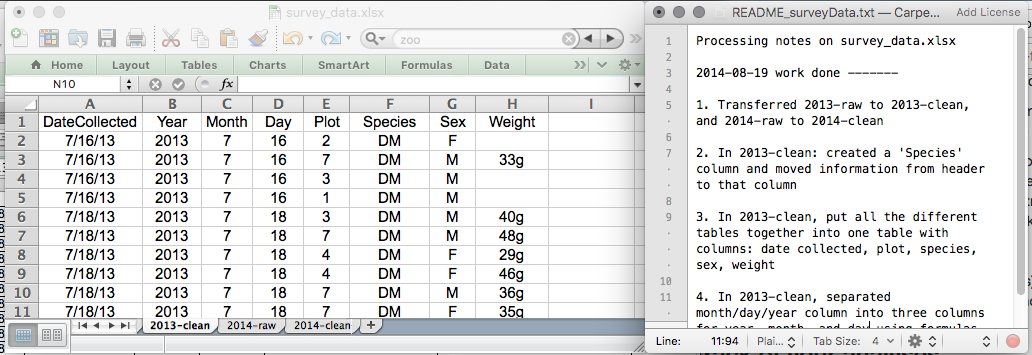
Ponga en práctica estos principios hoy mismo durante sus ejercicios.
Aunque el control de versiones queda fuera del alcance de este curso, puede consultar la lección de Carpentries sobre ‘Git’ para aprender a mantener el control de versiones de sus datos. Consulte también esta entrada de blog para un tutorial rápido o Perez-Riverol et al. (2016) para un caso de uso más orientado a la investigación.
Estructuración de datos en hojas de cálculo
Las reglas fundamentales para utilizar programas de hojas de cálculo con datos:
- Coloque todas sus variables en columnas: lo que está midiendo, como ‘peso’ o ‘temperatura’.
- Coloque cada observación en su propia fila.
- No combine varias piezas de información en una sola celda. A veces parece ser una sola cosa, pero piense si esa es la única manera en que querría poder utilizar o ordenar esos datos.
- Deja los datos brutos brutos: ¡no los cambies!
- Exporte los datos limpios a un formato basado en texto, como el formato CSV (valores separados por comas). Esto garantiza que cualquier persona pueda utilizar los datos, y es requisito de la mayoría de los repositorios de datos.
Por ejemplo, disponemos de datos de pacientes que visitaron varios hospitales en Bruselas, Bélgica. Registraron la fecha de la visita, el hospital, el sexo de los pacientes, el peso y el grupo sanguíneo.
Si tuviéramos que llevar el seguimiento de los datos de esta manera:
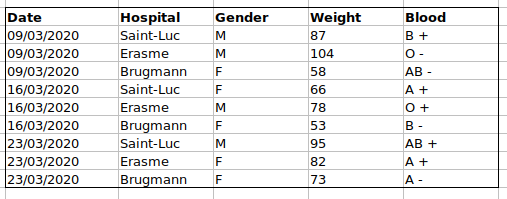
el problema es que los grupos ABO y Rhesus están en la misma columna
de tipo Blood. Por lo tanto, si quisieran consultar todas
las observaciones del grupo A o analizar las distribuciones de peso por
grupo ABO, resultaría complicado hacerlo con esta configuración de
datos. Si, en cambio, colocamos los grupos ABO y Rhesus en columnas
diferentes, puede ver que sería mucho más sencillo.
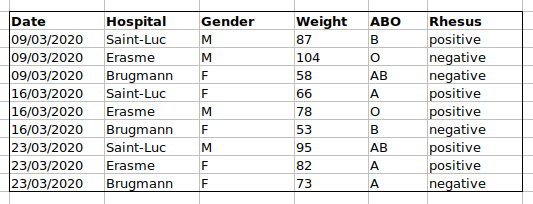
Una regla importante al configurar una hoja de datos es que las columnas se utilizan para las variables y las filas se utilizan para las observaciones:
- las columnas son variables
- las filas son observaciones
- las celdas son valores individuales
Desafío: Tomaremos un conjunto de datos desordenado y describiremos cómo lo limpiaríamos.
Descargue un conjunto de datos desordenado haciendo clic en este enlace.
Abra los datos en un programa de hojas de cálculo.
Puede ver que hay dos pestañas. Los datos contienen diversas variables clínicas registradas en varios hospitales de Bruselas durante la primera y segunda ola de COVID-19 en 2020. Como puede ver, los datos se han registrado de manera diferente durante las olas de marzo y noviembre. Ahora usted es la persona encargada de este proyecto y quiere poder comenzar a analizar los datos.
Junto con la persona que te acompaña, identifica qué es lo que falla en esta hoja de cálculo. También analiza los pasos que tendrías que seguir para limpiar las pestañas de la primera y segunda ola, y para reunirlas todas en una sola hoja de cálculo.
Importante: No olvide nuestro primer consejo: cree un nuevo archivo (o una nueva pestaña) para los datos limpios y nunca modifique sus datos originales (brutos).
Después de realizar este ejercicio, analizaremos en grupo qué fallaba en estos datos y cómo los corregirías.
Desafío: Una vez que hayas organizado los datos, responde a las siguientes preguntas:
- ¿Cuántos hombres y mujeres participaron en el estudio?
- ¿Cuántos tipos A, AB y B se han analizado?
- ¿Como arriba, pero descontando las muestras contaminadas?
- ¿Cuántos Rhesus + y - se han analizado?
- ¿Cuántos donantes universales (O-) se han analizado?
- ¿Cuál es el peso promedio de los hombres AB?
- ¿Cuántas muestras se han analizado en los diferentes hospitales?
Una excelente referencia, especialmente en lo que respecta a la programación en R, es el artículo Tidy Data Wickham (2014).
Errores comunes en hojas de cálculo
Preguntas
- ¿Cuáles son algunos de los desafíos comunes al formatear datos en hojas de cálculo y cómo podemos evitarlos?
Objetivos
- Identificar y resolver problemas comunes de formato de hojas de cálculo.
Puntos clave
- Evite utilizar múltiples tablas dentro de una sola hoja de cálculo.
- Evite distribuir los datos en múltiples pestañas.
- Registre los ceros como ceros.
- Utilice un valor nulo adecuado para registrar datos faltantes.
- No utilice el formato para transmitir información ni para que su hoja de cálculo se vea bonita.
- Coloque los comentarios en una columna separada.
- Registre las unidades en los encabezados de las columnas.
- Incluya solo una pieza de información en cada celda.
- Evite los espacios, los números y los caracteres especiales en los encabezados de las columnas.
- Evite los caracteres especiales en sus datos.
- Registre los metadatos en un archivo de texto plano independiente.
Hay algunos errores potenciales que debe tener en cuenta tanto en sus propios datos como en los de colaboradores o de Internet. Si conoce estos errores y el posible efecto negativo en el análisis de datos posterior y en la interpretación de los resultados, esto podría motivarlo a usted y a los miembros de su proyecto a intentar evitarlos. Realizar pequeños cambios en la forma en que formatea sus datos en hojas de cálculo puede tener un gran impacto en la eficiencia y la fiabilidad cuando se trata de la limpieza y el análisis de datos.
- Uso de múltiples tablas
- Uso de varias pestañas
- No completar los ceros
- Uso de valores nulos problemáticos
- Uso de formato para transmitir información
- Uso de formato para que la hoja de datos se vea bien
- Colocar comentarios o unidades en celdas
- Ingresar más de una pieza de información en una celda
- Uso de nombres de campo problemáticos
- Uso de caracteres especiales en los datos
- Inclusión de metadatos en la tabla de datos
Uso de múltiples tablas
Una estrategia común consiste en crear múltiples tablas de datos dentro de una sola hoja de cálculo. Esto confunde a la computadora, ¡así que no lo hagas! Cuando creas múltiples tablas dentro de una sola hoja de cálculo, estableces asociaciones erróneas entre elementos para la computadora, que ve cada fila como una observación. También podrías estar utilizando el mismo nombre de campo en varios lugares, lo que dificultará la limpieza de tus datos para convertirlos en un formato utilizable. El siguiente ejemplo ilustra el problema:
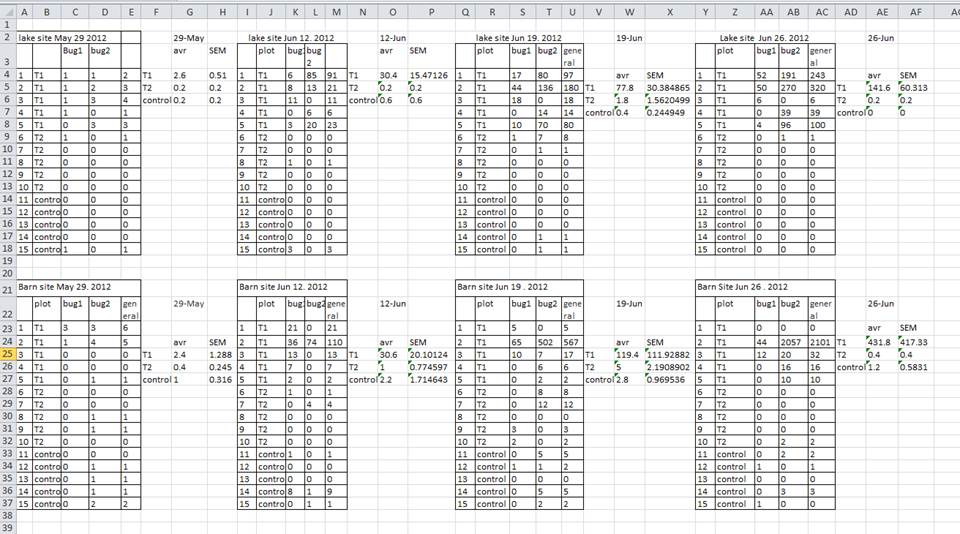
En el ejemplo anterior, la computadora verá (por ejemplo) la fila 4 y asumirá que todas las columnas A-AF se refieren a la misma muestra. Esta fila representa, en realidad, cuatro muestras distintas (muestra 1 para cada una de cuatro fechas de recolección diferentes: 29 de mayo, 12 de junio, 19 de junio y 26 de junio), así como algunas estadísticas resumidas calculadas (un promedio (avr) y un error estándar de medición (SEM)) para dos de esas muestras. Otras filas presentan problemas similares.
Uso de múltiples pestañas
Pero, ¿qué pasa con las pestañas del libro de trabajo? Parece una forma sencilla de organizar los datos, ¿verdad? Pues bien, sí y no. Al crear pestañas adicionales, no permites que la computadora identifique las relaciones que ya existen en los datos (debes introducir funciones específicas de la aplicación de hojas de cálculo o programación para garantizar dicha conexión). Digamos, por ejemplo, que creas una pestaña separada para cada día en que tomas una medición.
Esto no es una buena práctica por dos razones:
es más probable que introduzcas inconsistencias en tus datos por accidente si, cada vez que tomas una medición, empiezas a registrar los datos en una pestaña nueva, y
incluso si logras evitar que entren todas las inconsistencias, añadirás un paso adicional antes de analizar los datos, ya que tendrás que combinar estos datos en una sola tabla de datos. Tendrás que indicar explícitamente al ordenador cómo combinar las pestañas —y si las pestañas tienen un formato inconsistente, podrías incluso tener que hacerlo manualmente.
La próxima vez que ingrese datos y vaya a crear otra pestaña o tabla, pregúntese si podría evitar añadir esta pestaña añadiendo otra columna a su hoja de cálculo original. Utilizamos múltiples pestañas en nuestro ejemplo de un archivo de datos desordenado, pero ahora ha visto cómo puede reorganizar sus datos para consolidarlos entre pestañas.
Tu hoja de datos puede volverse muy larga a lo largo del experimento. Esto dificulta la introducción de datos si no puedes ver tus encabezados en la parte superior de la hoja de cálculo. Pero no repitas tu fila de encabezados. Las filas de encabezados repetidas pueden mezclarse fácilmente con los datos, lo que podría causar problemas más adelante. En su lugar, puedes congelar los encabezados de las columnas para que sigan siendo visibles incluso cuando tengas una hoja de cálculo con muchas filas.
No completar los ceros
Puede que, al medir algo, el resultado sea habitualmente cero, por ejemplo, el número de veces que se observa un conejo en la encuesta. ¿Para qué molestarse en escribir el número cero en esa columna, cuando la mayoría son ceros?
Sin embargo, hay una diferencia entre un cero y una celda en blanco en una hoja de cálculo. Para la computadora, un cero es, en realidad, un dato. Lo midió o contó. Una celda en blanco significa que no se midió y la computadora lo interpretará como un valor desconocido (también conocido como valor nulo o faltante).
Es probable que las hojas de cálculo o los programas estadísticos malinterpreten las celdas vacías que usted pretende que sean ceros. Al no introducir el valor de su observación, le indica a su computadora que represente esos datos como desconocidos o faltantes (null). Esto puede causar problemas en los cálculos o análisis posteriores. Por ejemplo, la media de un conjunto de números que incluye un único valor null siempre es null (porque la computadora no puede adivinar el valor de las observaciones faltantes). Por ello, es muy importante registrar los ceros como ceros y los datos realmente faltantes como nulls.
Uso de valores nulos problemáticos
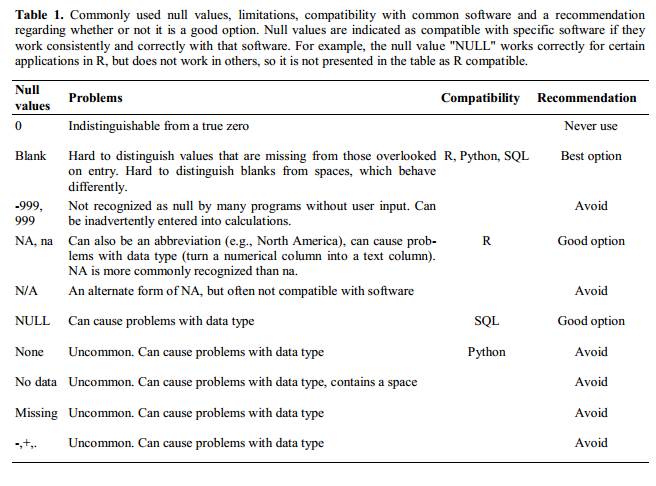
Ejemplo: utilizar -999 u otros valores numéricos (o cero) para representar datos faltantes.
Soluciones:
Existen algunas razones por las que los valores nulos se representan de manera diferente dentro de un conjunto de datos. A veces, los valores nulos confusos se registran automáticamente desde el dispositivo de medición. Si ese es el caso, no hay mucho que hacer, pero puede abordarse en la limpieza de datos con una herramienta como OpenRefine antes del análisis. En otras ocasiones, se utilizan valores nulos diferentes para transmitir diferentes razones por las cuales los datos no están presentes. Esta es información importante que debe capturarse, pero en efecto se está utilizando una sola columna para capturar dos piezas de información. Al igual que con el uso del formato para transmitir información, sería conveniente crear aquí una nueva columna como ‘data_missing’ y utilizar dicha columna para capturar las diferentes razones.
Sea cual sea el motivo, es un problema que los datos desconocidos o faltantes se registren como -999, 999 o 0.
Muchos programas estadísticos no reconocerán que estos están destinados a representar valores faltantes (nulos). La forma en que se interpreten estos valores dependerá del software que utilice para analizar sus datos. Es fundamental utilizar un indicador de valores nulos claramente definido y consistente.
Los espacios en blanco (la mayoría de las aplicaciones) y NA (para R) son buenas opciones. White et al. (2013) explican opciones adecuadas para indicar valores nulos en diferentes aplicaciones de software en su artículo:
Uso de formato para transmitir información
Ejemplo: resaltar celdas, filas o columnas que deben excluirse de un análisis, dejando filas en blanco para indicar separaciones en los datos.
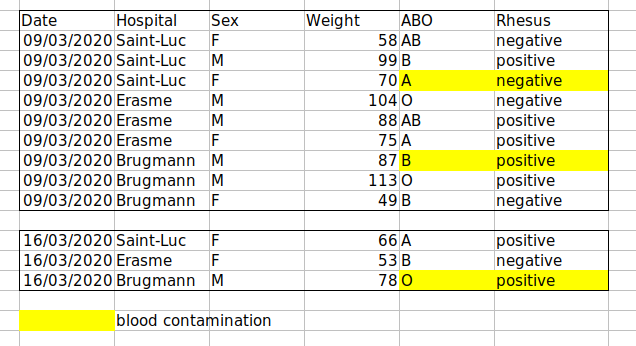
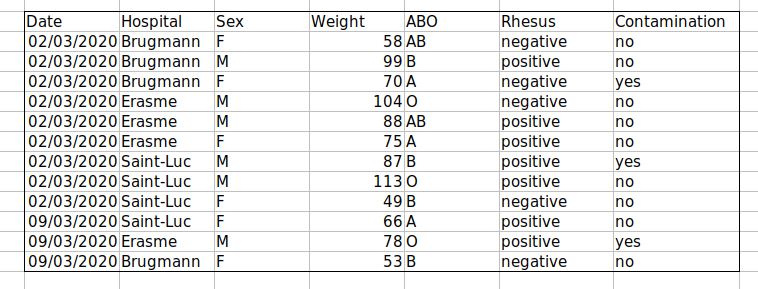
Solución: crear un nuevo campo para codificar qué datos deben excluirse.
Uso de formato para que la hoja de datos se vea bien
Ejemplo: fusionar celdas.
Solución: Si no se tiene cuidado, ajustar el formato de una hoja de cálculo para que sea más estética puede comprometer la capacidad de su computadora para detectar asociaciones en los datos. Las celdas unidas harán que sus datos sean ilegibles para el software estadístico. Considere reestructurar sus datos de tal manera que no necesite unir celdas para organizarlos.
Colocar comentarios o unidades en celdas
La mayoría del software de análisis no puede leer los comentarios de Excel o LibreOffice, y se confundiría con los comentarios colocados dentro de las celdas de datos. Como se describió anteriormente respecto al formato, cree otro campo si necesita añadir notas a las celdas. Del mismo modo, no incluya unidades en las celdas: idealmente, todas las mediciones que coloque en una sola columna deberían estar en la misma unidad, pero si por alguna razón no lo están, cree otro campo y especifique la unidad en la que se encuentra la celda.
Ingresar más de una pieza de información en una celda
Ejemplo: Registrar los grupos ABO y Rhesus en una sola celda, como A+, B+, A-, …
Solución: No incluya más de una pieza de información en una sola celda. Incluir varios datos en una sola celda limitará las formas en que se pueden analizar los datos. Si necesita ambas mediciones, diseñe su hoja de datos para incluir esta información. Por ejemplo, incluya una columna para el grupo ABO y otra para el grupo Rhesus.
Uso de nombres de campo problemáticos
Elija nombres de campos descriptivos, pero tenga cuidado de no incluir espacios, números ni caracteres especiales de ningún tipo. Los espacios pueden ser interpretados erróneamente por analizadores que utilizan el espacio en blanco como delimitador, y algunos programas no admiten nombres de campos que sean cadenas de texto que comiencen con números.
Los guiones bajos (_) son una buena alternativa a los
espacios. Considere escribir los nombres en camel case (como este:
ExampleFileName) para mejorar la legibilidad. Tenga en cuenta que las
abreviaturas que tengan sentido en este momento puede que no sean tan
claras dentro de 6 meses, pero no abuse de los nombres excesivamente
largos. Incluir las unidades en los nombres de los campos evita
confusiones y permite que otros interpreten sus campos fácilmente.
Ejemplos
| Nombre aceptable | Alternativa recomendable | Evitar |
|---|---|---|
| Max_temp_C | MaxTemp | Maximum Temp (°C) |
| Precipitation_mm | Precipitation | precmm |
| Mean_year_growth | MeanYearGrowth | Mean growth/year |
| sex | sex | M/F |
| weight | weight | w. |
| cell_type | CellType | Cell Type |
| Observation_01 | first_observation | 1st Obs |
Uso de caracteres especiales en datos
Ejemplo: Trata su programa de hojas de cálculo como un procesador de textos al escribir notas, por ejemplo, copiando datos directamente de Word u otras aplicaciones.
Solución: Esta es una estrategia común. Por ejemplo, al escribir textos más extensos en una celda, es frecuente incluir saltos de línea, guiones em, etc., en la hoja de cálculo. Asimismo, al copiar datos desde aplicaciones como Word, se incluyen el formato y caracteres no estándar especiales (como comillas alineadas a la izquierda y a la derecha). Al exportar estos datos a un entorno de programación/estadística o a una base de datos relacional, pueden ocurrir problemas graves, como que las líneas se corten por la mitad y se produzcan errores de codificación.
La mejor práctica general es evitar añadir caracteres como saltos de línea, tabulaciones y tabulaciones verticales. En otras palabras, trate una celda de texto como si fuera un formulario web sencillo que solo puede contener texto y espacios.
Inclusión de metadatos en la tabla de datos
Ejemplo: Añades una leyenda en la parte superior o inferior de tu tabla de datos que explique el significado de las columnas, las unidades, las excepciones, etc.
Solución: Registrar datos sobre sus datos (“metadatos”) es esencial. Es posible que conozca a la perfección su conjunto de datos mientras lo recopila y analiza, pero es poco probable que recuerde, tras unos meses, un año o más, que la variable “sglmemgp” significa miembro individual del grupo, por ejemplo, o el algoritmo exacto que utilizó para transformar una variable o crear una derivada.
Asimismo, existen muchas razones por las que otras personas podrían querer examinar o utilizar sus datos: para comprender sus hallazgos, verificarlos, revisar su publicación enviada, replicar sus resultados, diseñar un estudio similar o incluso archivar sus datos para que otros puedan acceder a ellos y reutilizarlos. Si bien los datos digitales son, por definición, legibles por máquinas, comprender su significado es tarea humana. No se puede sobreestimar la importancia de documentar sus datos durante la fase de recopilación y análisis de su investigación, especialmente si su trabajo formará parte del registro académico.
Sin embargo, los metadatos no deben incluirse en el propio archivo de datos. A diferencia de una tabla en un artículo o de un archivo complementario, los metadatos (en forma de leyendas) no deben incluirse en un archivo de datos, ya que esta información no es dato, e incluirlos puede alterar la forma en que los programas informáticos interpretan el archivo de datos. En su lugar, los metadatos deben almacenarse como un archivo independiente en el mismo directorio que el archivo de datos, preferiblemente en formato de texto plano y con un nombre que lo asocie claramente con el archivo de datos. Debido a que los archivos de metadatos están en formato de texto libre, también permiten codificar comentarios, unidades, información sobre cómo se codifican los valores nulos, etc., que son importantes de documentar pero pueden alterar el formato del archivo de datos.
Además, los metadatos a nivel de archivo o base de datos describen cómo se relacionan los archivos que conforman el conjunto de datos; en qué formato se encuentran; y si sustituyen a otros archivos o han sido sustituidos por ellos. Un archivo readme.txt a nivel de carpeta es la forma clásica de registrar todos los archivos y carpetas de un proyecto.
(El texto sobre metadatos está adaptado del curso en línea Research Data MANTRA de EDINA y Data Library, Universidad de Edimburgo. MANTRA está licenciado bajo una Licencia Creative Commons Atribución 4.0 Internacional.)
Exportación de datos
Pregunta
- ¿Cómo podemos exportar datos de hojas de cálculo de manera que resulten útiles para aplicaciones posteriores?
Objetivos
- Guardar datos de hojas de cálculo en formatos de archivo universales.
- Exportar datos de una hoja de cálculo a un archivo CSV.
Puntos clave
Los datos almacenados en formatos comunes de hojas de cálculo a menudo no se leerán correctamente en software de análisis de datos, lo que introducirá errores en los datos.
Exportar datos desde hojas de cálculo a formatos como CSV o TSV los coloca en un formato que la mayoría de los programas pueden utilizar de manera consistente.
Guardar los datos con los que va a trabajar para sus análisis en el
formato de archivo predeterminado de Excel (*.xls o
*.xlsx - según la versión de Excel) no es una buena idea.
¿Por qué?
Porque es un formato propietario, y es posible que en el futuro la tecnología necesaria para abrir el archivo deje de existir (o se vuelva muy poco común), lo que hará difícil, si no imposible, abrir el archivo.
Otros programas de hojas de cálculo podrían no ser capaces de abrir archivos guardados en un formato propietario de Excel.
Diferentes versiones de Excel pueden gestionar los datos de manera distinta, lo que provoca inconsistencias. Fechas es un ejemplo bien documentado de inconsistencias en el almacenamiento de datos.
Por último, cada vez más revistas y organismos de subvenciones exigen que deposite sus datos en un repositorio de datos, y la mayoría de ellos no aceptan el formato Excel. Debe estar en uno de los formatos analizados a continuación.
Los puntos anteriores también se aplican a otros formatos, como los formatos de datos abiertos utilizados por LibreOffice / Open Office. Estos formatos no son estáticos y no se analizan de la misma manera por diferentes paquetes de software.
Almacenar los datos en un formato universal, abierto y estático ayudará a resolver este problema. Pruebe el formato separado por tabulaciones (valores separados por tabulaciones o TSV) o el separado por comas (valores separados por comas o CSV). Los archivos CSV son archivos de texto plano donde las columnas están separadas por comas, de ahí el nombre de «valores separados por comas» o CSV. La ventaja de un archivo CSV frente a un archivo de Excel/SPSS/etc. es que podemos abrir y leer un archivo CSV utilizando prácticamente cualquier software, incluidos los editores de texto plano como TextEdit o NotePad. Los datos de un archivo CSV también pueden importarse fácilmente a otros formatos y entornos, como SQLite y R. No estamos atados a una versión específica de un programa costoso al trabajar con archivos CSV, por lo que es un buen formato para lograr la máxima portabilidad y durabilidad. La mayoría de los programas de hojas de cálculo pueden guardar fácilmente en formatos de texto separados por comas, como CSV, aunque es posible que aparezca una advertencia durante la exportación del archivo.
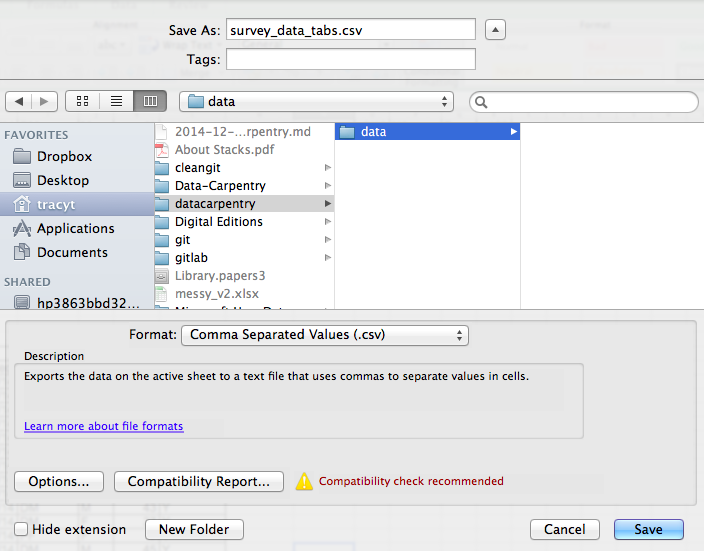
Para guardar un archivo abierto en Excel en formato CSV:
- En el menú superior, seleccione ‘Archivo’ y ‘Guardar como’.
- En el campo ‘Formato’, seleccione ‘Valores separados por comas’
(
*.csv) de la lista. - Revise dos veces el nombre del archivo y la ubicación donde desea guardarlo y pulse ‘Guardar’.
Una nota importante para la compatibilidad retroactiva: ¡puedes abrir archivos CSV en Excel!
Una nota sobre R y xls: Existen
paquetes de R que pueden leer archivos xls (así como hojas
de cálculo de Google). Incluso es posible acceder a diferentes hojas de
trabajo en los documentos xls.
Pero
- algunos de estos solo funcionan en Windows.
- esto equivale a sustituir una exportación (sencilla pero manual) a
csvpor una complejidad/dependencias adicionales en el código de R para el análisis de datos. - Siguen aplicándose las mejores prácticas de formato de datos.
- ¿Realmente hay alguna buena razón por la cual
csv(o algo similar) no sea adecuado?
Consideraciones sobre las comas
En algunos conjuntos de datos, los propios valores de los datos pueden incluir comas (,). En ese caso, es muy probable que el software que utilice (incluido Excel) muestre los datos incorrectamente en columnas. Esto se debe a que las comas que forman parte de los valores de los datos se interpretarán como delimitadores.
Por ejemplo, nuestros datos podrían verse así:
species_id,genus,species,taxa
AB,Amphispiza,bilineata,Bird
AH,Ammospermophilus,harrisi,Rodent, not censused
AS,Ammodramus,savannarum,Bird
BA,Baiomys,taylori,Rodent
En el registro
AH,Ammospermophilus,harrisi,Rodent, not censused, el valor
de taxa incluye una coma
(Rodent, not censused). Si intentamos leer lo anterior en
Excel (u otro programa de hojas de cálculo), obtendremos algo como
esto:
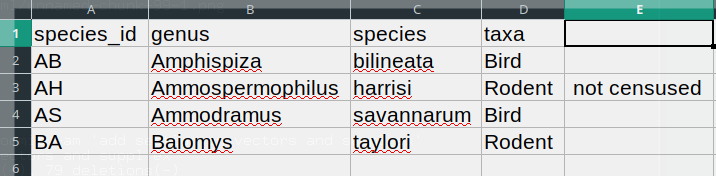
El valor de taxa se dividió en dos columnas (en lugar de
situarse en una sola columna D). Esto puede derivar en una
serie de errores adicionales. Por ejemplo, la columna adicional se
interpretará como una columna con muchos valores faltantes (y sin un
encabezado adecuado). Además, el valor de la columna D para
el registro de la fila 3 (es decir, aquel en el que el valor de ‘taxa’
contenía la coma) ahora es incorrecto.
Si desea almacenar sus datos en formato csv y prevé que
los valores de sus datos puedan contener comas, puede evitar el problema
analizado anteriormente poniendo los valores entre comillas (““). Al
aplicar esta regla, nuestros datos podrían verse así:
species_id,genus,species,taxa
"AB","Amphispiza","bilineata","Bird"
"AH","Ammospermophilus","harrisi","Rodent, not censused"
"AS","Ammodramus","savannarum","Bird"
"BA","Baiomys","taylori","Rodent"
Ahora, abrir este archivo como un csv en Excel no
provocará la aparición de una columna adicional, ya que Excel solo
utilizará las comas que se encuentran fuera de las comillas como
caracteres delimitadores.
Alternativamente, si trabaja con datos que contienen comas, es probable que necesite utilizar otro delimitador al trabajar en una hoja de cálculo1. En este caso, considere utilizar tabulaciones como delimitador y trabajar con archivos TSV. Los archivos TSV pueden exportarse desde programas de hojas de cálculo de la misma manera que los archivos CSV.
Si está trabajando con un conjunto de datos ya existente en el que los valores de los datos no están incluidos entre ““, pero en el que se utilizan comas tanto como delimitadores como dentro de los valores de los datos, es posible que se encuentre con un problema grave de limpieza de datos. Si el conjunto de datos que está manejando contiene cientos o miles de registros, limpiarlos manualmente (ya sea eliminando las comas de los valores de los datos o colocando los valores entre comillas -”“) no solo llevará horas y horas, sino que podría terminar introduciendo accidentalmente muchos errores.
La limpieza de conjuntos de datos es uno de los problemas principales en muchas disciplinas científicas. El enfoque depende casi siempre del contexto particular. No obstante, es una buena práctica limpiar los datos de manera automatizada, por ejemplo, escribiendo y ejecutando un script. Las lecciones de Python y R le proporcionarán las bases para desarrollar las habilidades necesarias para crear scripts pertinentes.
Resumen
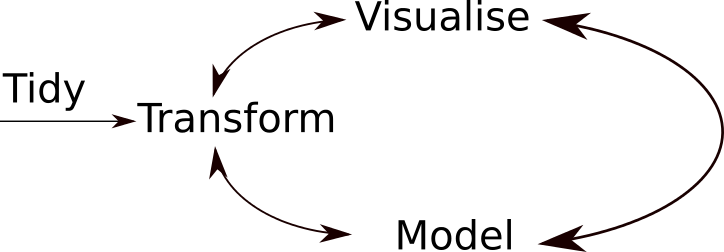
Un flujo de trabajo típico de análisis de datos se ilustra en la figura anterior, donde los datos se transforman, visualizan y modelan repetidamente. Esta iteración se repite varias veces hasta que se comprendan los datos. Sin embargo, en muchos casos reales, la mayor parte del tiempo se dedica a limpiar y preparar los datos, en lugar de analizarlos y comprenderlos realmente.
Un flujo de trabajo de análisis de datos ágil, con varias iteraciones rápidas del ciclo transformar/visualizar/modelar, solo es viable si los datos están formateados de manera predecible y se puede analizar la información sin tener que mirarla y/o corregirla.
- Una buena organización de los datos es la base de cualquier proyecto de investigación.
Esto es especialmente relevante en los países europeos, donde la coma se utiliza como separador decimal. En tales casos, el separador de valores predeterminado en un archivo csv será el punto y coma (;), o los valores se encerrarán sistemáticamente entre comillas.↩︎