
R y RStudio
Última actualización: 2026-11-11 | Mejora esta página
Hoja de ruta
Preguntas
- ¿Qué son R y RStudio?
Objetivos
- Describa el propósito de los paneles Script, Console, Environment y Plots de RStudio.
- Organizar archivos y directorios para un conjunto de análisis como un proyecto de R, y comprender el propósito del directorio de trabajo.
- Utilice la interfaz de ayuda integrada de RStudio para buscar más información sobre las funciones de R.
- Demostrar cómo proporcionar información suficiente para la resolución de problemas con la comunidad de usuarios de R.
Este episodio se basa en la lección Análisis de datos y visualización en R para ecólogos de Data Carpentries.
¿Qué es R? ¿Qué es RStudio?
El término R se utiliza para referirse al lenguaje de programación, al entorno para el cálculo estadístico y al software que interpreta los scripts escritos con él.
RStudio es actualmente una forma muy popular no solo de escribir sus scripts de R, sino también de interactuar con el software R1. Para funcionar correctamente, RStudio necesita R y, por lo tanto, ambos deben estar instalados en su computadora.
La Hoja de trucos del IDE de RStudio proporciona mucha más información de la que se abordará aquí, pero puede resultar útil para aprender atajos de teclado y descubrir nuevas funciones.
¿Por qué aprender R?
R no requiere hacer muchos clics, y eso es algo bueno.
La curva de aprendizaje puede ser más pronunciada que con otros softwares, pero con R, los resultados de tu análisis no dependen de recordar una sucesión de selecciones y clics, sino de una serie de comandos escritos, ¡y eso es algo bueno! Así que, si quieres volver a realizar tu análisis porque has recopilado más datos, no tienes que recordar qué botón pulsaste y en qué orden para obtener tus resultados; solo tienes que ejecutar tu script de nuevo.
Trabajar con scripts deja claros los pasos que utilizó en su análisis, y el código que escribe puede ser revisado por otra persona que pueda darle retroalimentación y detectar errores.
Trabajar con scripts te obliga a tener una comprensión más profunda de lo que estás haciendo, y facilita tu aprendizaje y comprensión de los métodos que utilizas.
El código de R es ideal para la reproducibilidad
La reproducibilidad significa que otra persona (incluido tu yo del futuro) puede obtener los mismos resultados a partir del mismo conjunto de datos al utilizar el mismo código de análisis.
R se integra con otras herramientas para generar manuscritos o informes a partir de su código. Si recopila más datos o corrige un error en su conjunto de datos, las figuras y las pruebas estadísticas de su manuscrito o informe se actualizan automáticamente.
Cada vez más revistas y organismos de financiación exigen que los análisis sean reproducibles, por lo que conocer R le dará una ventaja ante estos requisitos.
R es interdisciplinario y extensible
Con más de 10 000 paquetes2 que se pueden instalar para ampliar sus capacidades, R proporciona un marco de trabajo que permite combinar enfoques estadísticos de numerosas disciplinas científicas para adaptarlos de la mejor manera al marco analítico que necesite para analizar sus datos. Por ejemplo, R cuenta con paquetes para el análisis de imágenes, SIG, series temporales, genética poblacional y mucho más.
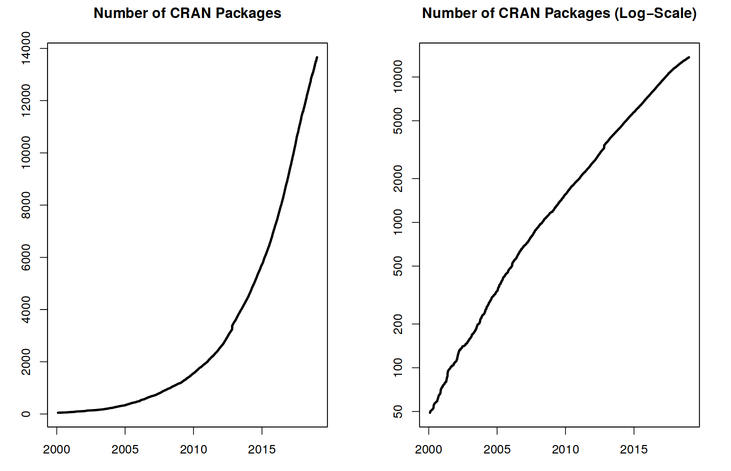
R funciona con datos de cualquier forma y tamaño
Las habilidades que aprendas con R escalan fácilmente según el tamaño de tu conjunto de datos. Ya sea que tu conjunto de datos tenga cientos o millones de filas, no marcará mucha diferencia.
R está diseñado para el análisis de datos. Incluye estructuras de datos y tipos de datos especiales que facilitan el manejo de datos faltantes y de factores estadísticos.
R puede conectarse con hojas de cálculo, bases de datos y muchos otros formatos de datos, ya sea en su computadora o en la web.
R genera gráficos de alta calidad
Las funcionalidades de representación gráfica en R son extensas y le permiten ajustar cualquier aspecto de su gráfico para transmitir de la manera más eficaz el mensaje de sus datos.
R cuenta con una comunidad amplia y acogedora
Miles de personas utilizan R a diario. Muchas de ellas están dispuestas a ayudarle a través de listas de correo y sitios web como Stack Overflow, o en la comunidad de RStudio. Estas amplias comunidades de usuarios se extienden a áreas especializadas como la bioinformática. Un subconjunto de dicha comunidad de R es Bioconductor, un proyecto científico para el análisis y la comprensión «de datos de ensayos biológicos actuales y emergentes». Este taller fue desarrollado por miembros de la comunidad de Bioconductor; para obtener más información sobre Bioconductor, consulte el taller complementario “The Bioconductor Project”.
R no solo es gratuito, sino que también es de código abierto y multiplataforma
Cualquiera puede inspeccionar el código fuente para ver cómo funciona R. Gracias a esta transparencia, hay menos probabilidades de que ocurran errores y, si usted (o alguien más) encuentra algunos, puede informar y corregir errores.
Conocer RStudio
Comencemos aprendiendo sobre RStudio, que es un entorno de desarrollo integrado (IDE) para trabajar con R.
El producto de código abierto RStudio IDE es gratuito bajo la Licencia Pública General Affero (AGPL) v3. El RStudio IDE también está disponible con una licencia comercial y soporte prioritario por correo electrónico de Posit, Inc.
Utilizaremos el IDE RStudio para escribir código, navegar por los archivos de nuestro ordenador, inspeccionar las variables que vamos a crear y visualizar los gráficos que generaremos. RStudio también puede utilizarse para otras tareas (por ejemplo, control de versiones, desarrollo de paquetes, creación de aplicaciones Shiny) que no abordaremos durante el taller.
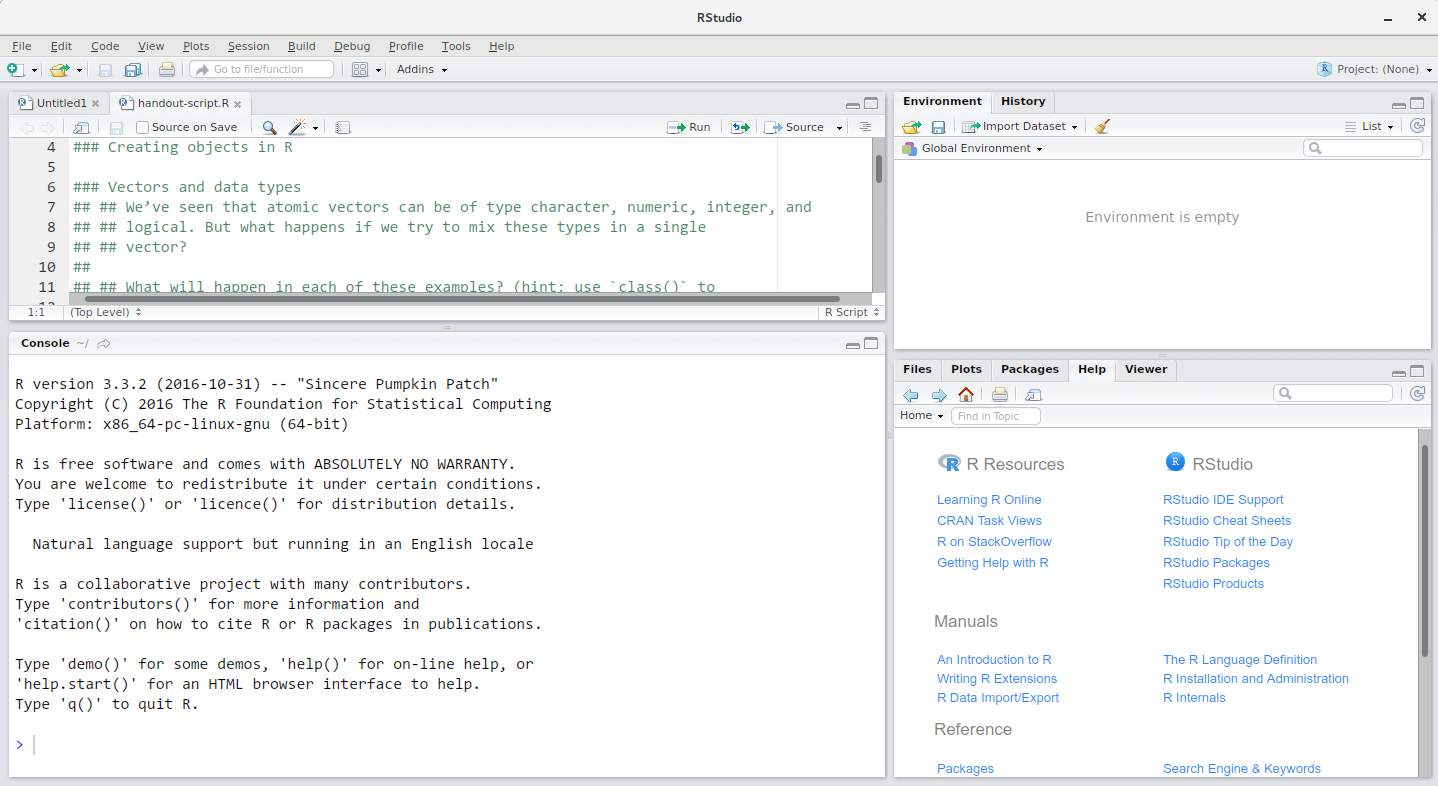
La ventana de RStudio se divide en 4 “paneles”:
- el panel Source para sus scripts y documentos (arriba a la izquierda, en la disposición predeterminada)
- tu Entorno/Historial (arriba a la derecha),
- tus Archivos/Gráficos/Paquetes/Ayuda/Visor (abajo a la derecha), y
- la Consola de R (abajo a la izquierda).
La ubicación de estos paneles y su contenido pueden personalizarse
(consulte el menú,
Tools -> Global Options -> Pane Layout).
Una de las ventajas de usar RStudio es que toda la información necesaria para escribir código está disponible en una sola ventana. Además, gracias a los numerosos atajos, la autocompletación y el resaltado de los principales tipos de archivos que se utilizan al desarrollar en R, RStudio facilitará la escritura y reducirá la probabilidad de cometer errores.
Configuración inicial
Es una buena práctica mantener un conjunto de datos, análisis y texto relacionados de forma autónoma en una sola carpeta, denominada directorio de trabajo. Todos los scripts dentro de esta carpeta pueden entonces utilizar rutas relativas a los archivos que indiquen dónde se encuentra un archivo dentro del proyecto (en contraposición a las rutas absolutas, que apuntan a dónde está el archivo en una computadora específica). Trabajar de esta manera facilita considerablemente el desplazamiento del proyecto en su computadora y su compartición con otros, sin preocuparse por si los scripts subyacentes seguirán funcionando.
RStudio ofrece un conjunto de herramientas útiles para lograrlo a través de su interfaz de “Proyectos”, que no solo crea un directorio de trabajo para usted, sino que también recuerda su ubicación (lo que permite navegar rápidamente hasta él) y, opcionalmente, conserva la configuración personalizada y los archivos abiertos para facilitar la reanudación del trabajo tras un descanso. Siga los pasos a continuación para crear un “Proyecto R” para este tutorial.
- Inicie RStudio.
- En el menú
File, haga clic enNew project. ElijaNew directoryy luegoNew project. - Ingrese un nombre para esta nueva carpeta (o “directorio”) y elija
una ubicación conveniente para ella. Este será su directorio de
trabajo para esta sesión (o todo el curso) (p. ej.,
bioc-intro). - Haga clic en
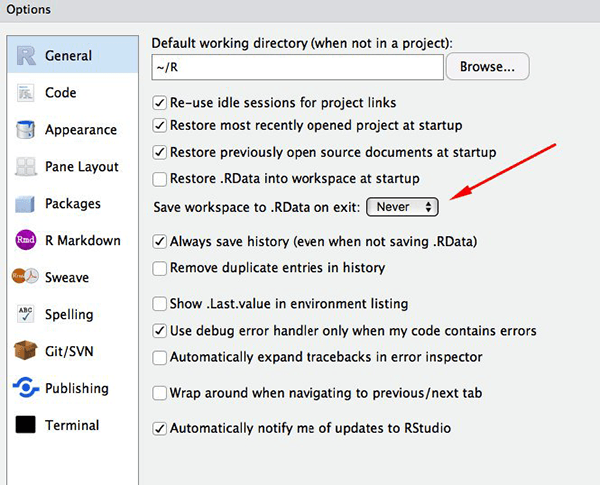
Create project. - (Opcional) Establezca las preferencias en ‘Nunca’ para no guardar el espacio de trabajo en RStudio.
Las preferencias predeterminadas de RStudio suelen funcionar bien, pero guardar un espacio de trabajo en .RData puede resultar engorroso, especialmente si se trabaja con conjuntos de datos más grandes. Para desactivar esto, vaya a Herramientas –> ‘Opciones globales’ y seleccione la opción ‘Nunca’ para ‘Guardar espacio de trabajo en .RData’ al salir.
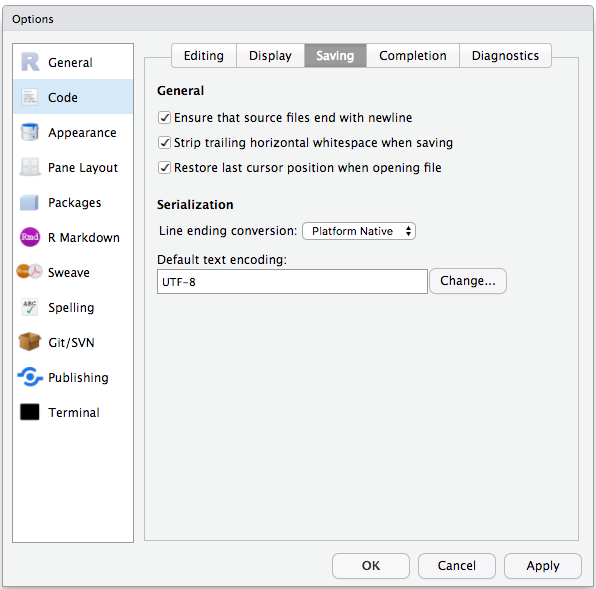
Para evitar problemas de codificación de caracteres entre Windows y otros sistemas operativos, vamos a configurar UTF-8 por defecto:
Organización de su directorio de trabajo
Utilizar una estructura de carpetas consistente en todos sus proyectos ayudará a mantener todo organizado y también facilitará la búsqueda y archivado de elementos en el futuro. Esto puede resultar especialmente útil cuando tiene múltiples proyectos. En general, puede crear directorios (carpetas) para scripts, datos y documentos.
-
data/Utilice esta carpeta para almacenar sus datos brutos y los conjuntos de datos intermedios que pueda crear para un análisis particular. Por razones de transparencia y procedencia de los datos, debe siempre mantener accesible una copia de sus datos brutos y realizar de forma programática (es decir, con scripts, en lugar de manualmente) tanta limpieza y preprocesamiento de datos como sea posible. Separar los datos brutos de los datos procesados también es una buena idea. Por ejemplo, podría tener los archivosdata/raw/tree_survey.plot1.txty...plot2.txtseparados de un archivodata/processed/tree.survey.csvgenerado por el scriptscripts/01.preprocess.tree_survey.R. -
documents/Este sería un lugar para guardar esquemas, borradores y otros textos. -
scripts/(osrc) Este sería el lugar donde guardar los scripts de R para diferentes análisis o gráficos, y posiblemente una carpeta separada para sus funciones (más sobre esto más adelante).
Es posible que necesite directorios o subdirectorios adicionales según las necesidades de su proyecto, pero estos deben constituir la estructura básica de su directorio de trabajo.
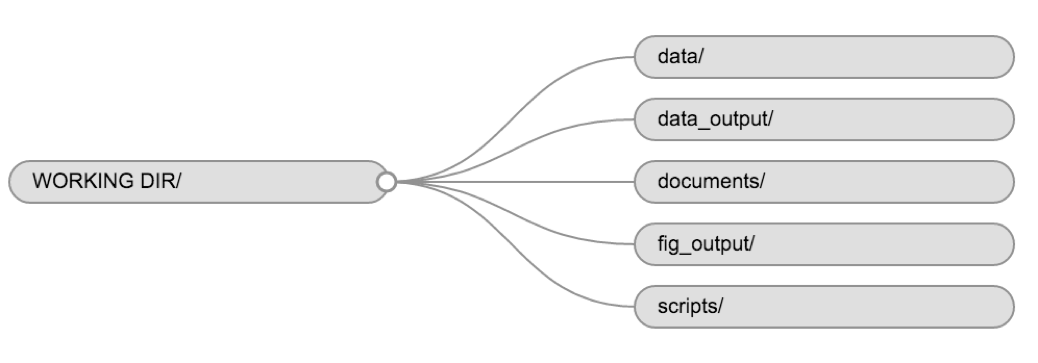
Para este curso, necesitaremos una carpeta data/ para
almacenar nuestros datos brutos, y utilizaremos
data_output/ para cuando aprendamos a exportar datos como
archivos CSV, y la carpeta fig_output/ para las figuras que
guardaremos.
Desafío: crea la estructura de directorios de tu proyecto
En la pestaña Files a la derecha de la pantalla, haga
clic en New Folder y cree una carpeta llamada
data dentro de su directorio de trabajo recién creado (por
ejemplo, ~/bioc-intro/data). (Alternativamente, escriba
dir.create("data") en su consola de R). Repita estas
operaciones para crear las carpetas data_output/ y
fig_output.
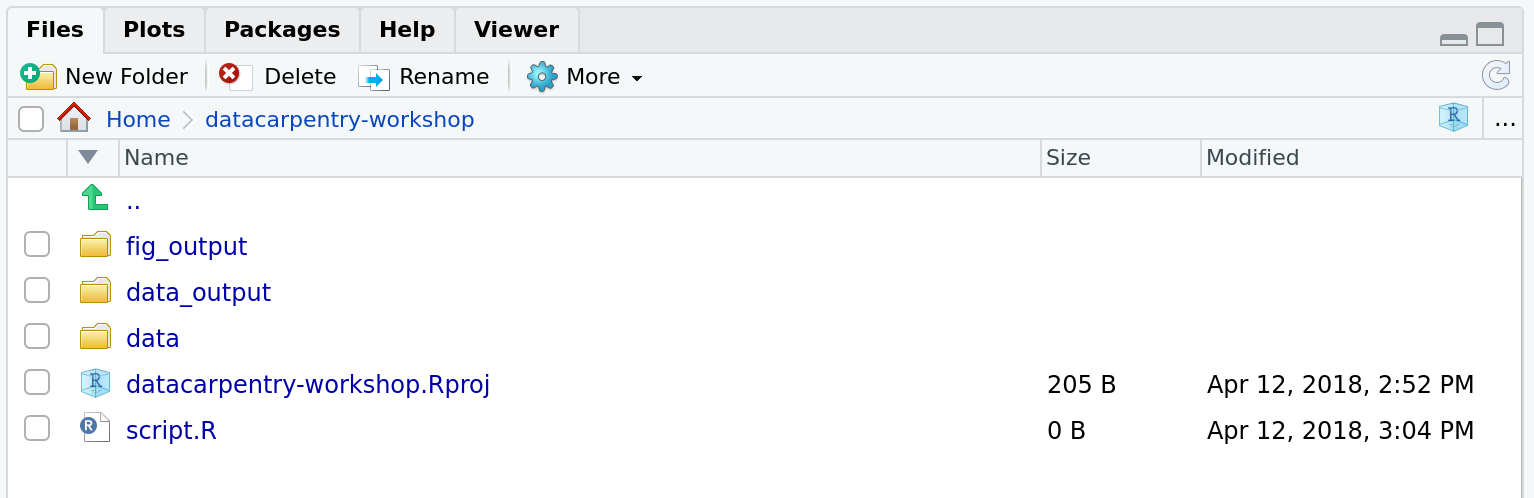
Vamos a guardar el script en la raíz de nuestro directorio de trabajo porque solo utilizaremos un archivo y así será más sencillo.
Su directorio de trabajo debería verse ahora así:
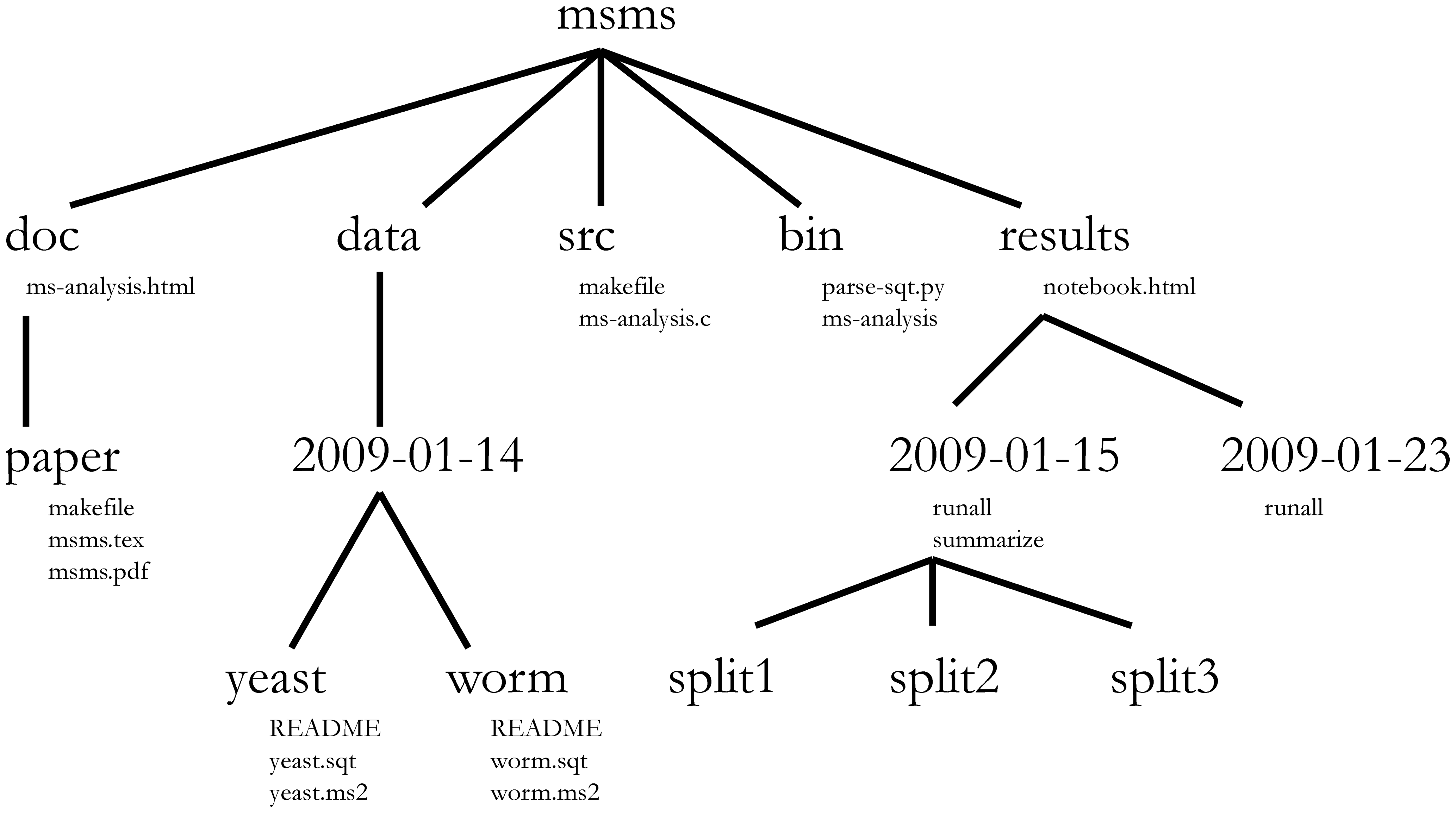
La gestión de proyectos también es aplicable a los proyectos de bioinformática, por supuesto3. William Noble ( Noble (2009) ) propone la siguiente estructura de directorios:
Los nombres de los directorios están en una fuente grande y los nombres de los archivos en una fuente más pequeña. Aquí solo se muestra un subconjunto de los archivos. Tenga en cuenta que las fechas están formateadas
<year>-<month>-<day>para que puedan ordenarse cronológicamente. El código fuentesrc/ms-analysis.cse compila para crearbin/ms-analysisy está documentado endoc/ms-analysis.html. Los archivosREADMEen los directorios de datos especifican quién descargó los archivos de datos desde qué URL y en qué fecha. El script controladorresults/2009-01-15/runallgenera automáticamente los tres subdirectorios split1, split2 y split3, correspondientes a tres divisiones de validación cruzada. El scriptbin/parse-sqt.pyes llamado por ambos scripts controladoresrunall.
El aspecto más importante de un directorio de proyecto bien definido y bien documentado es permitir que alguien que no esté familiarizado con el proyecto4 pueda
comprender de qué trata el proyecto, qué datos están disponibles, qué análisis se ejecutaron y qué resultados se produjeron y, lo más importante,
repetir el análisis —con nuevos datos o cambiando algunos parámetros del análisis.
El directorio de trabajo
El directorio de trabajo es un concepto importante que conviene comprender. Es el lugar desde donde R buscará y guardará los archivos. Cuando escribe código para su proyecto, debe hacer referencia a los archivos en relación con la raíz de su directorio de trabajo y solo necesitar los archivos dentro de esta estructura.
El uso de proyectos de RStudio facilita esto y garantiza que el
directorio de trabajo esté configurado correctamente. Si necesita
comprobarlo, puede utilizar getwd(). Si por alguna razón su
directorio de trabajo no es el correcto, puede cambiarlo en la interfaz
de RStudio navegando por el explorador de archivos donde debería estar
su directorio de trabajo, haciendo clic en el icono del engranaje azul
More y seleccionando Set As Working Directory.
Alternativamente, puede utilizar
setwd("/path/to/working/directory") para restablecer su
directorio de trabajo. Sin embargo, sus scripts no deben incluir esta
línea, ya que fallará en la computadora de otra persona.
Ejemplo
El esquema siguiente representa el directorio de trabajo
bioc-intro con los subdirectorios data y
fig_output, y 2 archivos en este último:
bioc-intro/data/
          /fig_output/fig1.pdf
          /fig_output/fig2.png
Si estuviéramos en el directorio de trabajo, podríamos referirnos al
archivo fig1.pdf utilizando la ruta relativa
bioc-intro/fig_output/fig1.pdf o la ruta absoluta
/home/user/bioc-intro/fig_output/fig1.pdf.
Si estuviéramos en el directorio data, utilizaríamos la
ruta relativa ../fig_output/fig1.pdf o la misma ruta
absoluta /home/user/bioc-intro/fig_output/fig1.pdf.
Interacción con R
La base de la programación consiste en escribir instrucciones que la computadora siga y, a continuación, indicarle que siga dichas instrucciones. Escribimos, o codificamos, instrucciones en R porque es un lenguaje común que tanto la computadora como nosotros podemos entender. Llamamos a las instrucciones comandos e indicamos a la computadora que siga las instrucciones ejecutando (o corriendo) dichos comandos.
Hay dos formas principales de interactuar con R: utilizando la
consola o utilizando scripts (archivos
de texto plano que contienen su código). El panel de la consola (en
RStudio, el panel inferior izquierdo) es el lugar donde se pueden
escribir comandos en lenguaje R y ejecutarlos inmediatamente mediante la
computadora. También es donde se mostrarán los resultados de los
comandos que se hayan ejecutado. Puede escribir comandos directamente en
la consola y presionar Enter para ejecutarlos, pero se
perderán al cerrar la sesión.
Dado que queremos que nuestro código y flujo de trabajo sean reproducibles, es mejor escribir los comandos que deseemos en el editor de scripts y guardar el script. De este modo, queda un registro completo de lo que hemos hecho, y cualquier persona (¡incluidos nosotros mismos en el futuro!) puede replicar fácilmente los resultados en su propio ordenador. Tenga en cuenta, sin embargo, que el simple hecho de escribir los comandos en el script no los ejecuta automáticamente; todavía es necesario enviarlos a la consola para su ejecución.
RStudio permite ejecutar comandos directamente desde el editor de
scripts utilizando el atajo Ctrl + Enter (en
Macs, también funcionará Cmd + Return). El
comando de la línea actual del script (indicado por el cursor) o todos
los comandos del texto seleccionado actualmente se enviarán a la consola
y se ejecutarán al pulsar Ctrl + Enter. Puede
encontrar otros atajos de teclado en este cheatsheet
de RStudio sobre el IDE de RStudio.
En algún momento de su análisis, es posible que desee comprobar el
contenido de una variable o la estructura de un objeto, sin
necesariamente dejar un registro de ello en su script. Puede escribir
estos comandos y ejecutarlos directamente en la consola. RStudio
proporciona los atajos Ctrl + 1 y
Ctrl + 2 que le permiten saltar entre los
paneles del script y de la consola.
Si R está listo para recibir comandos, la consola de R muestra un
indicador >. Si recibe un comando (escribiéndolo,
copiándolo y pegándolo o enviándolo desde el editor de scripts mediante
Ctrl + Enter), R intentará ejecutarlo y,
cuando esté listo, mostrará los resultados y volverá con un nuevo
indicador > para esperar nuevos comandos.
Si R sigue esperando que ingrese más datos porque el comando aún está
incompleto, la consola mostrará un indicador +. Esto
significa que aún no ha terminado de introducir un comando completo.
Esto ocurre porque no ha «cerrado» un paréntesis o una comilla; es
decir, no tiene el mismo número de paréntesis izquierdos que derechos,
ni el mismo número de comillas de apertura y cierre. Cuando esto suceda,
y crea que ha terminado de escribir su comando, haga clic dentro de la
ventana de la consola y presione Esc; esto cancelará el
comando incompleto y lo devolverá al indicador >.
¿Cómo aprender más durante y después del curso?
El material que abordaremos durante este curso le dará una primera idea de cómo puede utilizar R para analizar datos para su propia investigación. Sin embargo, necesitará aprender más para realizar operaciones avanzadas, como limpiar su conjunto de datos, utilizar métodos estadísticos o crear gráficos atractivos5. La mejor manera de volverse competente y eficiente en R, al igual que con cualquier otra herramienta, es utilizarlo para abordar sus preguntas de investigación reales. Como principiante, puede resultar intimidante tener que escribir un script desde cero y, dado que muchas personas ponen su código a disposición en línea, modificar código existente para adaptarlo a su propósito podría facilitarle el inicio.
Buscar ayuda
Utilice la interfaz de ayuda integrada de RStudio para buscar más información sobre las funciones de R
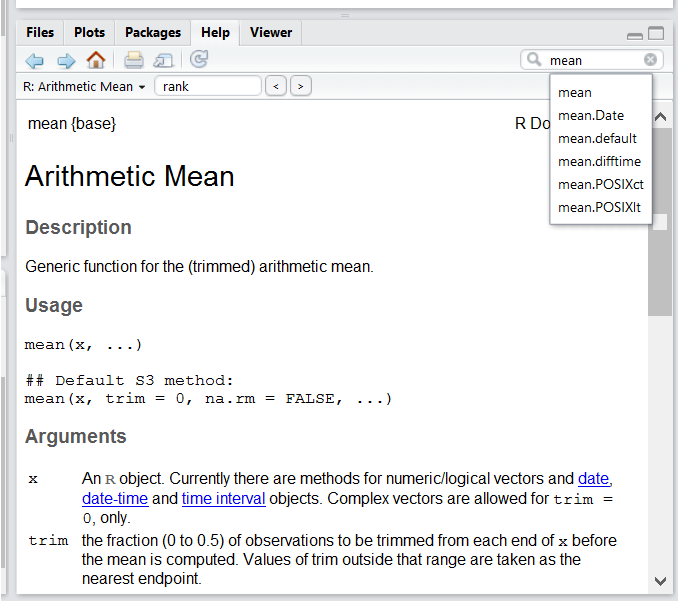
Una de las formas más rápidas de obtener ayuda es utilizar la interfaz de ayuda de RStudio. Por defecto, este panel se encuentra en el panel inferior derecho de RStudio. Como se ve en la captura de pantalla, al escribir la palabra “Mean”, RStudio intenta también ofrecer una serie de sugerencias que podrían interesarle. La descripción se muestra entonces en la ventana de visualización.
Conozco el nombre de la función que quiero usar, pero no estoy seguro de cómo usarla
Si necesita ayuda con una función específica, supongamos
barplot(), puede escribir:
R
?barplot
Si solo necesita recordar los nombres de los argumentos, puede usar:
R
args(lm)
Quiero usar una función que haga X, debe haber una función para ello, pero no sé cuál…
Si busca una función para realizar una tarea específica, puede
utilizar la función help.search(), que se invoca mediante
el signo de interrogación doble ??. Sin embargo, esta solo
busca en los paquetes instalados páginas de ayuda que coincidan con su
solicitud de búsqueda.
R
??kruskal
Si no logra encontrar lo que busca, puede utilizar el sitio web rdocumentation.org, que realiza búsquedas en los archivos de ayuda de todos los paquetes disponibles.
Por último, una búsqueda genérica en Google o en internet con “R <task>” a menudo te dirigirá ya sea a la documentación del paquete correspondiente o a un foro útil donde alguien más ya haya planteado tu pregunta.
Estoy atascado… recibo un mensaje de error que no entiendo
Comience buscando el mensaje de error en Google. Sin embargo, esto no siempre funciona muy bien porque, a menudo, los desarrolladores de paquetes dependen de la captura de errores proporcionada por R. Termina obteniendo mensajes de error generales que podrían no ser muy útiles para diagnosticar un problema (por ejemplo, “subscript out of bounds”). Si el mensaje es muy genérico, también podría incluir el nombre de la función o del paquete que está utilizando en su consulta.
Sin embargo, debes consultar Stack Overflow. Busca utilizando la
etiqueta [r]. La mayoría de las preguntas ya han recibido
respuesta, pero el desafío consiste en usar las palabras adecuadas en la
búsqueda para encontrar las respuestas:
https://stackoverflow.com/questions/tagged/r
La Introducción a R también puede resultar compleja para personas con poca experiencia en programación, pero es un buen lugar para comprender los fundamentos del lenguaje R.
La FAQ de R es densa y técnica, pero está llena de información útil.
Solicitar ayuda
La clave para recibir ayuda de alguien es que comprenda rápidamente tu problema. Debes facilitar lo máximo posible la identificación de dónde podría estar el problema.
Intente utilizar las palabras correctas para describir su problema. Por ejemplo, un paquete no es lo mismo que una biblioteca. La mayoría de las personas entenderán a qué se refiere, pero otras tienen opiniones muy marcadas sobre la diferencia de significado. El punto clave es que esto puede confundir a quienes intentan ayudarle. Sea lo más preciso posible al describir su problema.
Si es posible, intente reducir lo que no funciona a un ejemplo reproducible sencillo. Si puede reproducir el problema utilizando una tabla de datos muy pequeña en lugar de la de 50 000 filas y 10 000 columnas, proporcione la tabla pequeña junto con la descripción de su problema. Cuando sea apropiado, intente generalizar lo que está haciendo para que incluso personas que no pertenecen a su campo puedan entender la pregunta. Por ejemplo, en lugar de utilizar un subconjunto de su conjunto de datos real, cree uno genérico pequeño (3 columnas, 5 filas). Para obtener más información sobre cómo escribir un ejemplo reproducible, consulte este artículo de Hadley Wickham.
Para compartir un objeto con otra persona, si es relativamente
pequeño, puede utilizar la función dput(). Esta generará
código R que puede usarse para recrear exactamente el mismo objeto que
el que hay en la memoria:
R
## iris is an example data frame that comes with R and head() is a
## function that returns the first part of the data frame
dput(head(iris))
SALIDA
structure(list(Sepal.Length = c(5.1, 4.9, 4.7, 4.6, 5, 5.4),
    Sepal.Width = c(3.5, 3, 3.2, 3.1, 3.6, 3.9), Petal.Length = c(1.4,
    1.4, 1.3, 1.5, 1.4, 1.7), Petal.Width = c(0.2, 0.2, 0.2,
    0.2, 0.2, 0.4), Species = structure(c(1L, 1L, 1L, 1L, 1L,
    1L), levels = c("setosa", "versicolor", "virginica"), class = "factor")), row.names = c(NA,
6L), class = "data.frame")
Si el objeto es más grande, proporcione el archivo bruto (es decir, su archivo CSV) junto con su script hasta el punto del error (y tras eliminar todo lo que no sea relevante para su problema). Alternativamente, especialmente si su pregunta no está relacionada con una tabla de datos, puede guardar cualquier objeto de R en un archivo[^export]:
R
saveRDS(iris, file="/tmp/iris.rds")
Sin embargo, el contenido de este archivo no es legible para el ser
humano y no puede publicarse directamente en Stack Overflow. En su
lugar, puede enviarse por correo electrónico a alguien que pueda leerlo
con el comando readRDS() (aquí se asume que el archivo
descargado se encuentra en una carpeta Downloads en el
directorio personal del usuario):
R
some_data <- readRDS(file="~/Downloads/iris.rds")
Por último, pero no menos importante, incluya siempre la
salida de sessionInfo(), ya que proporciona
información crucial sobre su plataforma, las versiones de R y los
paquetes que está utilizando, así como otra información que puede ser
muy útil para comprender su problema.
R
sessionInfo()
SALIDA
R version 4.6.2 (2026-10-29)
Platform: aarch64-apple-darwin23
Running under: macOS Golden Gate 27.2.1

Matrix products: default
BLAS:   /Library/Frameworks/R.framework/Versions/4.6/Resources/lib/libRblas.0.dylib
LAPACK: /Library/Frameworks/R.framework/Versions/4.6/Resources/lib/libRlapack.dylib;  LAPACK version 3.12.1

locale:
[1] C.UTF-8/C.UTF-8/C.UTF-8/C/C.UTF-8/C.UTF-8

time zone: Asia/Tokyo
tzcode source: internal

attached base packages:
[1] stats     graphics  grDevices utils     datasets  methods   base

loaded via a namespace (and not attached):
[1] compiler_4.6.2 cli_3.6.6      tools_4.6.2    otel_0.2.0     knitr_1.52
[6] xfun_0.62      rlang_1.3.0    png_0.1-9      evaluate_1.0.5
¿Dónde pedir ayuda?
- La persona que está sentada a tu lado durante el curso. No dudes en hablar con tu vecino durante el taller, comparar tus respuestas y pedir ayuda.
- Tus colegas amigables: si conoces a alguien con más experiencia que tú, es posible que pueda y esté dispuesto a ayudarte.
- Stack Overflow: si tu pregunta no ha sido respondida anteriormente y está bien formulada, es probable que obtengas una respuesta en menos de 5 min. Recuerda seguir sus pautas sobre cómo hacer una buena pregunta.
- La lista de correo R-help: la lee mucha gente (incluida la mayor parte del equipo central de R), mucha gente publica en ella, pero el tono puede ser bastante seco y no siempre es muy acogedor para los usuarios nuevos. Si tu pregunta es válida, es probable que obtengas una respuesta muy rápido, pero no esperes que venga acompañada de emoticonos. Además, aquí, más que en cualquier otro lugar, asegúrate de usar el vocabulario correcto (de lo contrario, podrías recibir una respuesta que señale el mal uso de tus palabras en lugar de responder a tu pregunta). También tendrás más éxito si tu pregunta trata sobre una función básica en lugar de un paquete específico.
- Si su pregunta trata sobre un paquete específico, consulte si existe
una lista de correo para este. Por lo general, figura en el archivo
DESCRIPTION del paquete, al que se puede acceder mediante
packageDescription("name-of-package"). También podría intentar enviar un correo electrónico directamente al autor del paquete o abrir un issue en el repositorio de código (por ejemplo, GitHub). - También existen algunas listas de correo específicas por tema (GIS, filogenética, etc…); la lista completa está disponible en la página de la lista de correo de R-project.
Más recursos
La Guía de publicación para las listas de correo de R.
Cómo pedir ayuda con R pautas útiles.
Esta entrada de blog de Jon Skeet ofrece consejos bastante exhaustivos sobre cómo hacer preguntas de programación.
El paquete reprex es muy útil para crear ejemplos reproducibles al solicitar ayuda. La convocatoria de la comunidad rOpenSci “How to ask questions so they get answered” (enlace de GitHub y grabación de video) incluye una presentación del paquete reprex y de su filosofía.
Paquetes de R
Cargando paquetes
Como hemos visto anteriormente, los paquetes de R desempeñan un papel
fundamental en R. Para hacer uso de la funcionalidad de un paquete,
suponiendo que esté instalado, primero debemos cargarlo para poder
utilizarlo. Esto se hace con la función library(). A
continuación, cargamos ggplot2.
R
library("ggplot2")
Instalación de paquetes
El repositorio de paquetes predeterminado es la Comprehensive R
Archive Network (CRAN), y cualquier paquete disponible en CRAN
puede instalarse con la función install.packages(). A
continuación, por ejemplo, instalamos el paquete dplyr, del
cual aprenderemos más adelante.
R
install.packages("dplyr")
Este comando instalará el paquete dplyr así como todas
sus dependencias, es decir, todos los paquetes de los que depende para
funcionar.
Otro repositorio principal de paquetes de R es gestionado por
Bioconductor. Los paquetes
de Bioconductor se gestionan e instalan mediante un paquete
dedicado, concretamente BiocManager, que puede instalarse
desde CRAN con
R
install.packages("BiocManager")
Los paquetes individuales como SummarizedExperiment (lo
utilizaremos más adelante), DESeq2 (para el análisis de
RNA-Seq) y cualquier otro de Bioconductor o CRAN pueden instalarse
posteriormente con BiocManager::install.
R
BiocManager::install("SummarizedExperiment")
BiocManager::install("DESeq2")
Por defecto, BiocManager::install() también revisará
todos los paquetes instalados para ver si hay versiones más recientes
disponibles. Si las hay, los mostrará y le preguntará si desea
Update all/some/none? [a/s/n]:, y luego esperará su
respuesta. Aunque debería procurar tener las versiones de los paquetes
más actualizadas, en la práctica recomendamos actualizar los paquetes
únicamente en una sesión de R nueva, antes de que se cargue ningún
paquete.
- Comience a usar R y RStudio
A diferencia de utilizar R directamente desde la consola de línea de comandos. Existen otros programas que interactúan con R y se integran con él, pero RStudio es particularmente adecuado para principiantes, al tiempo que ofrece numerosas funciones muy avanzadas.↩︎
es decir, complementos que otorgan a R nueva funcionalidad, como el análisis de datos de bioinformática.↩︎
En este curso, consideramos la bioinformática como la ciencia de datos aplicada a datos biológicos o biomédicos.↩︎
Esa persona podría ser, y muy probablemente será, tu yo del futuro, un par de meses o años después de que se hayan realizado los análisis.↩︎
Presentaremos la mayoría de estos aquí (excepto las estadísticas), pero solo lograremos rozar la superficie de la gran cantidad de cosas que se pueden hacer con R.↩︎